
En este tutorial vamos a ver cómo crear un CRM inmobiliario con Next.js. La aplicación guardará los pisos, casas y locales que gestiona una agencia, apuntará qué busca cada cliente y te dirá en todo momento quién encaja con qué. También llevará la agenda de visitas y el resultado de cada una.
Contenidos
El proyecto de ejemplo es Atalaya Inmobiliaria, una agencia de Valencia que nos hemos inventado. Usaremos el App Router de Next.js 16, con componentes de servidor que leen directamente de la base de datos y Server Actions para guardar los formularios, así que no escribiremos ni una sola ruta de API. Yo suelo hacer este tipo de paneles con Laravel y Livewire, pero si tu equipo ya trabaja con React, Next.js te permite construir lo mismo sin salir de TypeScript.
Introducción
Imagina que un cliente llama un martes buscando un piso de tres dormitorios por menos de 300.000 € y, dos semanas después, entra en cartera uno que le vendría perfecto. Si nadie recuerda aquella llamada, la venta se pierde. Un CRM inmobiliario sirve precisamente para eso, ya que cada vez que entra un inmueble o un cliente cruza los datos y te dice a quién llamar. El nuestro tendrá cuatro pantallas:
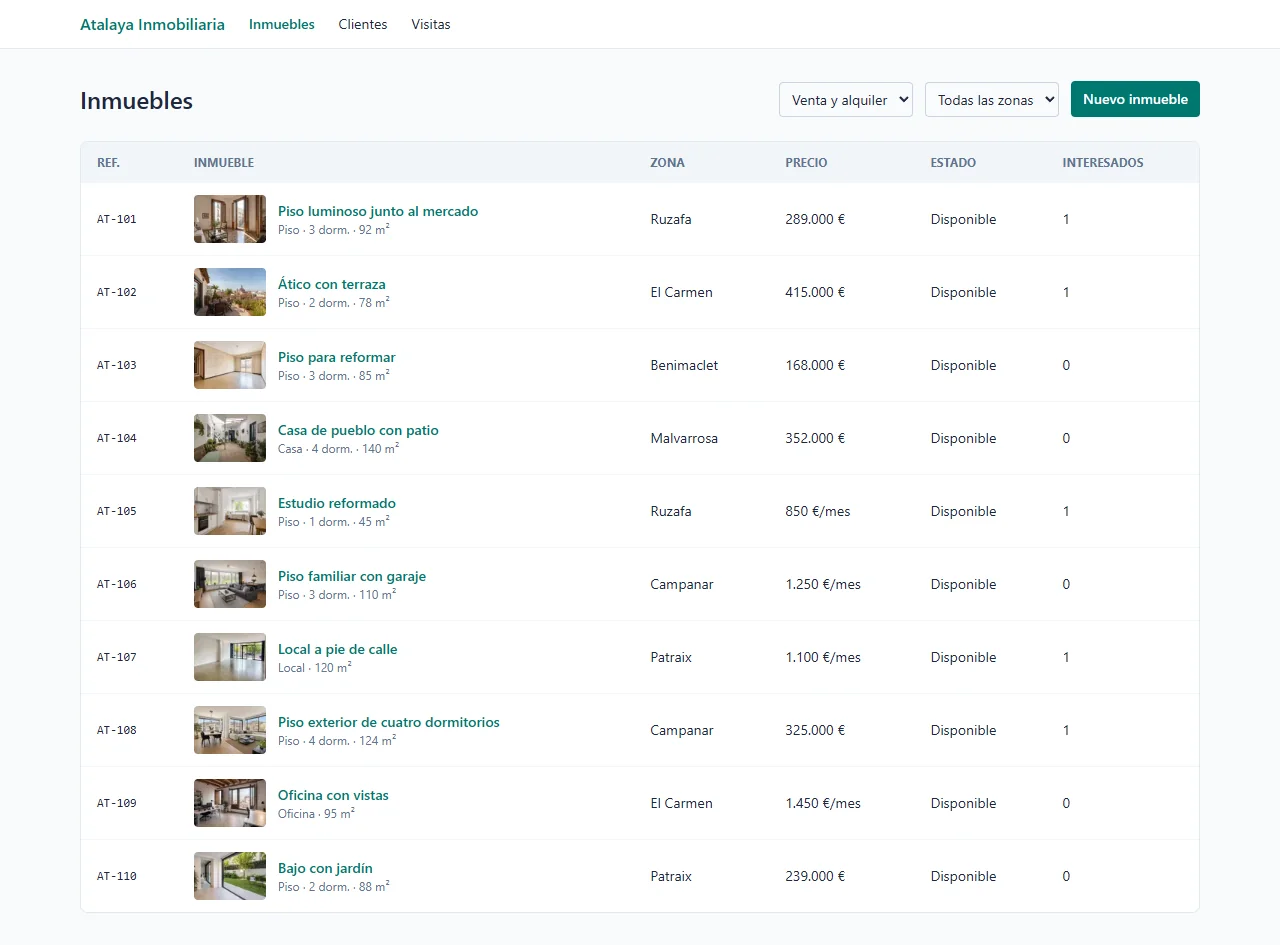
- Inmuebles: el listado de la cartera con la foto de portada de cada inmueble, filtrable por operación y zona, que indica cuántos clientes encajan con cada uno.
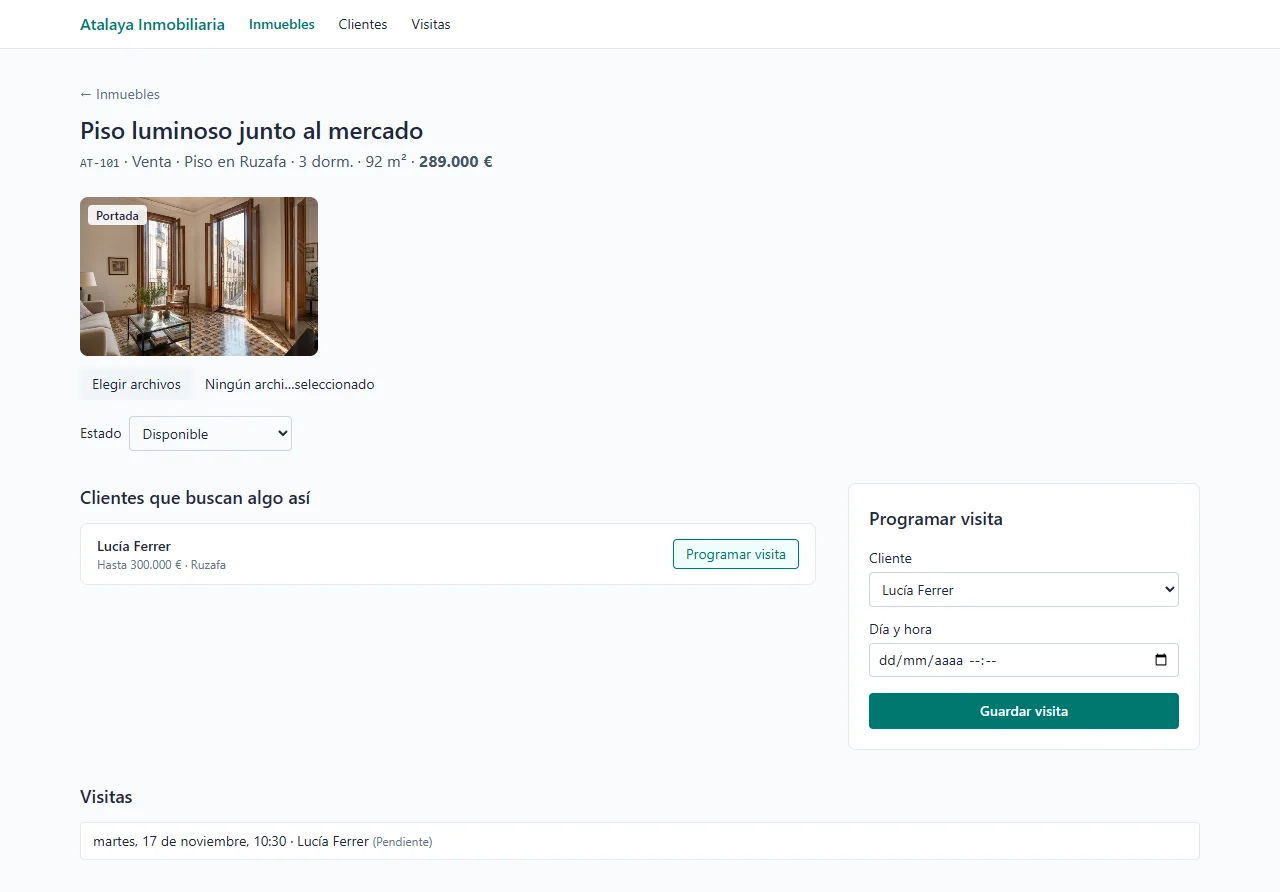
- Ficha de un inmueble: el detalle y las fotos, el estado, los clientes que lo están buscando y sus visitas, con un formulario para programar otra.
- Clientes: lo que pide cada persona y los inmuebles disponibles que se lo ofrecen hoy.
- Visitas: la agenda a partir de hoy, en la que se anota si al cliente le gustó lo que vio.
Para seguir el tutorial te vendrá bien tener algunos conocimientos previos:
- JavaScript: Guía de JavaScript y, sobre todo, funciones asíncronas con async/await, porque todas las consultas a la base de datos son asíncronas.
- React: Tutorial de introducción a React y cómo crear una aplicación con React usando Hooks.
- Node.js: Cómo instalar Node.js y Node.js y npm. Necesitarás Node 22 o una versión posterior.
- Consola: Tutorial de introducción a la línea de comandos.
Si prefieres PHP, tienes el mismo CRM hecho con otro stack en cómo crear un CRM inmobiliario con Laravel.
El código completo de este CRM está en GitHub. Cuando terminemos, la cartera de la agencia se verá así, con los interesados de cada inmueble en la última columna:
Instalación de Next.js y Prisma
Lo primero será crear el proyecto y añadirle Prisma para hablar con la base de datos y Zod para validar lo que llega de los formularios.
Crea el proyecto
Crea una aplicación de Next.js con las opciones recomendadas:
npx create-next-app@latest crm-inmobiliario --yes
cd crm-inmobiliario
Con --yes, el asistente no hace preguntas y usa la configuración recomendada, que incluye TypeScript, Tailwind CSS, el App Router y Cache Components. Esta última opción es importante para el resto del tutorial. Con ella, Next.js intenta generar cada página por adelantado, y cualquier dato que dependa de la petición, como una consulta a la base de datos o los parámetros de la URL, tiene que ir dentro de un <Suspense>. Lo veremos en cada pantalla.
Instala las dependencias
Además de Next.js, el CRM necesita estas herramientas:
- Prisma: un ORM para TypeScript. Describes las tablas en un archivo de esquema y Prisma crea las migraciones y un cliente con tipos para consultarlas.
- better-sqlite3: el driver de SQLite para Node. Prisma 7 ya no trae un motor propio para conectarse a la base de datos, así que usa el driver que le indiques a través de un adaptador. Con SQLite no necesitas instalar ningún servidor de bases de datos.
- Zod: una librería de validación. Comprueba y convierte los datos que llegan de los formularios antes de guardarlos.
- tsx: ejecuta archivos de TypeScript desde la consola. Lo usaremos para cargar los datos de ejemplo.
- dotenv: carga las variables del archivo
.enven los scripts que no pasan por Next.js, como la configuración de Prisma.
Instala las dependencias de la aplicación y, después, las de desarrollo:
npm install @prisma/client @prisma/adapter-better-sqlite3 better-sqlite3 zod
npm install --save-dev prisma tsx dotenv
Configura la conexión
Crea el archivo .env en la raíz del proyecto:
DATABASE_URL="file:./dev.db"
TZ="Europe/Madrid"
DATABASE_URL indica dónde está el archivo de SQLite. TZ fija la zona horaria de Node. Las visitas se programan a una hora concreta y queremos que el servidor la entienda igual que la agencia, aunque esté alojado en otro país.
Después, crea el archivo prisma.config.ts, que le dice a Prisma dónde está el esquema, dónde guardar las migraciones y cómo cargar los datos de ejemplo:
import "dotenv/config";
import { defineConfig } from "prisma/config";

export default defineConfig({
  schema: "prisma/schema.prisma",
  migrations: {
    path: "prisma/migrations",
    seed: "tsx prisma/seed.ts",
  },
  datasource: {
    url: process.env["DATABASE_URL"],
  },
});
Prisma genera su cliente de TypeScript dentro de app/generated/prisma. Añade esa carpeta y la base de datos al archivo .gitignore, porque las dos se crean a partir del código:
/app/generated/prisma
*.db
*.db-journal
El esquema de la base de datos
Necesitamos cinco modelos, que son el inmueble, sus fotos, el cliente, su demanda (lo que está buscando) y la visita.
Define los modelos
Crea el archivo prisma/schema.prisma y empieza por el generador y la fuente de datos:
generator client {
  provider = "prisma-client"
  output   = "../app/generated/prisma"
}

datasource db {
  provider = "sqlite"
}
El modelo del inmueble va a continuación:
model Property {
  id          Int      @id @default(autoincrement())
  reference   String   @unique
  title       String
  operation   String
  type        String
  zone        String
  price       Int
  bedrooms    Int      @default(0)
  area        Int
  status      String   @default("available")
  description String?
  photos      PropertyPhoto[]
  visits      Visit[]
  createdAt   DateTime @default(now())
  updatedAt   DateTime @updatedAt

  @@index([operation, status])
}
La operación, el tipo y el estado se guardan como textos en inglés, como sale o rent, flat o house y available o reserved. Los valores permitidos y su traducción vivirán en un archivo de TypeScript, que es donde los necesitan los formularios y las pantallas. El precio va en euros enteros, al mes si es un alquiler. El índice compuesto sirve para el cruce, que siempre empieza por la operación y el estado.
La demanda es la mitad del cruce. Si el cliente no ha fijado un tipo o una zona, el campo queda a null y se entiende que cualquiera le vale:
model Demand {
  id          Int      @id @default(autoincrement())
  contact     Contact  @relation(fields: [contactId], references: [id], onDelete: Cascade)
  contactId   Int
  operation   String
  type        String?
  zone        String?
  maxPrice    Int
  minBedrooms Int      @default(0)
  minArea     Int      @default(0)
  active      Boolean  @default(true)
  createdAt   DateTime @default(now())
  updatedAt   DateTime @updatedAt
}
onDelete: Cascade hace que, al borrar un cliente, sus demandas se borren con él. Faltan el cliente, con su nombre, email, teléfono y notas, y la visita, que une un inmueble y un cliente en una fecha:
model Visit {
  id          Int      @id @default(autoincrement())
  property    Property @relation(fields: [propertyId], references: [id], onDelete: Cascade)
  propertyId  Int
  contact     Contact  @relation(fields: [contactId], references: [id], onDelete: Cascade)
  contactId   Int
  scheduledAt DateTime
  outcome     String   @default("pending")
  notes       String?
  createdAt   DateTime @default(now())
  updatedAt   DateTime @updatedAt

  @@index([scheduledAt])
}
Cada foto es una fila con la ruta de su archivo y una posición, porque un inmueble puede tener muchas y la primera hace de portada:
// Las fotos de cada inmueble. El archivo vive en storage/photos y aquí solo se guarda su
// ruta. La foto con la posición más baja es la portada.
model PropertyPhoto {
  id         Int      @id @default(autoincrement())
  property   Property @relation(fields: [propertyId], references: [id], onDelete: Cascade)
  propertyId Int
  path       String
  position   Int      @default(0)
  createdAt  DateTime @default(now())

  @@index([propertyId, position])
}
El modelo Contact completo lo tienes en el esquema del repositorio.
Crea la base de datos
Crea la primera migración, que también crea el archivo dev.db, y genera el cliente de Prisma:
npx prisma migrate dev --name init
npx prisma generate
En Prisma 7, migrate dev ya no genera el cliente por su cuenta, así que vuelve a ejecutar prisma generate cada vez que cambies el esquema.
Conecta Prisma con Next.js
Crea el archivo lib/db.ts, que exporta una única instancia del cliente para toda la aplicación:
import { PrismaBetterSqlite3 } from '@prisma/adapter-better-sqlite3'
import { PrismaClient } from '@/app/generated/prisma/client'

// En desarrollo Next.js recarga los módulos con cada cambio: guardamos el cliente en
// globalThis para no abrir una conexión nueva cada vez.
const globalForPrisma = globalThis as unknown as { db?: PrismaClient }

export const db =
  globalForPrisma.db ??
  new PrismaClient({
    adapter: new PrismaBetterSqlite3({ url: process.env.DATABASE_URL ?? 'file:./dev.db' }),
  })

if (process.env.NODE_ENV !== 'production') {
  globalForPrisma.db = db
}
El truco de globalThis evita un problema típico del modo de desarrollo. Cada vez que guardas un archivo, Next.js vuelve a cargar los módulos y, sin él, cada recarga abriría una conexión nueva.
Define los valores del CRM
Crea el archivo lib/crm.ts con el nombre de la agencia, las zonas en las que trabaja y los textos en español de cada valor:
// La agencia de ejemplo del tutorial. Es inventada, igual que sus datos.
export const AGENCY = 'Atalaya Inmobiliaria'

// Las zonas en las que trabaja la agencia. Inmuebles y demandas eligen de esta lista,
// así una búsqueda en «Ruzafa» nunca deja fuera un piso guardado como «ruzafa».
export const ZONES = ['Benimaclet', 'Campanar', 'El Carmen', 'Malvarrosa', 'Patraix', 'Ruzafa'] as const

// Los valores que se guardan van en inglés, como el código, y los textos en español.
export const OPERATIONS = { sale: 'Venta', rent: 'Alquiler' } as const

export const PROPERTY_TYPES = { flat: 'Piso', house: 'Casa', commercial: 'Local', office: 'Oficina' } as const

export const PROPERTY_STATUSES = { available: 'Disponible', reserved: 'Reservado', closed: 'Vendido o alquilado' } as const

export const VISIT_OUTCOMES = { pending: 'Pendiente', interested: 'Le interesa', discarded: 'Descartado' } as const

export type Operation = keyof typeof OPERATIONS
export type PropertyType = keyof typeof PROPERTY_TYPES
export type PropertyStatus = keyof typeof PROPERTY_STATUSES
export type VisitOutcome = keyof typeof VISIT_OUTCOMES

export function label<T extends Record<string, string>>(labels: T, value: string | null): string {
  return value && value in labels ? labels[value as keyof T] : ''
}

const euros = new Intl.NumberFormat('es-ES', { useGrouping: 'always' })

/** 289.000 € en venta y 850 €/mes en alquiler. */
export function priceLabel(property: { price: number; operation: string }): string {
  const amount = `${euros.format(property.price)} €`

  return property.operation === 'rent' ? `${amount}/mes` : amount
}
La lista de zonas es cerrada para que inmuebles y demandas hablen el mismo idioma. Si cada comercial escribiera la zona a su manera, un piso en «Ruzafa» nunca encontraría al cliente que busca en «ruzafa». La función label() traduce un valor, como flat, a su texto, «Piso».
La opción useGrouping: 'always' tiene su explicación. Con el formato español, Intl.NumberFormat no separa los miles en los números de cuatro cifras, así que un alquiler de 1250 € saldría sin punto. Con esa opción se escribe «1.250 €», como en el resto de precios.
El cruce entre inmuebles y clientes
Un inmueble y una demanda encajan si la operación es la misma, el precio no supera el máximo del cliente, el inmueble tiene al menos los dormitorios y los metros que pide y, cuando la demanda fija un tipo o una zona, esos también coinciden. Escribiremos el cruce como condiciones de Prisma, así que la base de datos hará todo el trabajo.
Busca inmuebles para un cliente
Crea el archivo lib/matching.ts con la primera función:
import type { Demand, Prisma, Property } from '@/app/generated/prisma/client'

/**
 * Los inmuebles disponibles que encajan con lo que busca una demanda. Si la demanda no fija
 * tipo o zona, vale cualquiera.
 */
export function propertiesMatching(demand: Demand): Prisma.PropertyWhereInput {
  return {
    status: 'available',
    operation: demand.operation,
    price: { lte: demand.maxPrice },
    bedrooms: { gte: demand.minBedrooms },
    area: { gte: demand.minArea },
    ...(demand.type ? { type: demand.type } : {}),
    ...(demand.zone ? { zone: demand.zone } : {}),
  }
}
La función solo devuelve un objeto PropertyWhereInput, el tipo que Prisma usa para las condiciones de una consulta, sin consultar nada todavía. Así puedes usarla tanto en un findMany() como en un count(), o combinarla con otras condiciones. Las dos últimas líneas solo añaden el tipo y la zona cuando la demanda los trae.
Busca clientes para un inmueble
En el mismo archivo, añade el cruce en el otro sentido:
/**
 * Las demandas activas a las que les sirve un inmueble: el cruce visto desde el otro lado.
 * Una demanda sin tipo o sin zona acepta cualquiera.
 */
export function demandsMatching(property: Property): Prisma.DemandWhereInput {
  // Un inmueble reservado o vendido ya no le sirve a nadie: `in: []` no encaja con ninguna fila.
  if (property.status !== 'available') {
    return { id: { in: [] } }
  }

  return {
    active: true,
    operation: property.operation,
    maxPrice: { gte: property.price },
    minBedrooms: { lte: property.bedrooms },
    minArea: { lte: property.area },
    AND: [
      { OR: [{ type: null }, { type: property.type }] },
      { OR: [{ zone: null }, { zone: property.zone }] },
    ],
  }
}
Ahora las columnas son las de la demanda y los valores los pone el inmueble. Para el tipo y la zona necesitamos un OR, porque una demanda sin tipo también sirve, y como un objeto de JavaScript no puede tener dos claves OR, los metemos dentro de un AND.
Si el inmueble ya está reservado o vendido, no tiene sentido buscarle interesados. En ese caso la función devuelve { id: { in: [] } }, una condición que ninguna fila cumple, y la página no necesita tratar ese caso aparte.
Carga datos de ejemplo
Crea el archivo prisma/seed.ts. Borra lo que hubiera y crea diez inmuebles, cinco clientes y un par de visitas. Los clientes se crean con su demanda en la misma llamada:
  const lucia = await db.contact.create({
    data: { name: 'Lucía Ferrer', email: 'lucia@example.test', phone: '600 111 222', demands: { create: { operation: 'sale', type: 'flat', zone: 'Ruzafa', maxPrice: 300000, minBedrooms: 2 } } },
  })
  const marc = await db.contact.create({
    data: { name: 'Marc Soler', email: 'marc@example.test', demands: { create: { operation: 'sale', maxPrice: 340000, minBedrooms: 3, minArea: 100 } } },
  })
El archivo completo está en el repositorio. Como prisma.config.ts ya apunta a él, cárgalo con este comando:
npx prisma db seed
Comprueba el cruce
Antes de pasar a las pantallas, comprueba que el cruce devuelve lo que esperas. Crea un archivo prueba.mts en la raíz. La extensión .mts hace que Node lo trate como un módulo ES, que es lo que permite usar await fuera de una función:
import 'dotenv/config'
import { db } from './lib/db'
import { propertiesMatching } from './lib/matching'

for (const demand of await db.demand.findMany({ include: { contact: true } })) {
  const properties = await db.property.findMany({ where: propertiesMatching(demand) })
  console.log(demand.contact.name, properties.map((property) => property.reference))
}
Ejecútalo con tsx:
npx tsx prueba.mts
Cada cliente de ejemplo tiene un inmueble que le encaja. A Marc, que quiere comprar por un máximo de 340.000 € con tres dormitorios y 100 m², le sale el AT-108, con cuatro dormitorios y 124 m² por 325.000 €. La casa de la Malvarrosa también tiene cuatro dormitorios, pero cuesta 352.000 € y se queda fuera. Cuando lo hayas visto, puedes borrar prueba.mts.
Formularios con Zod y Server Actions
Los datos de los formularios llegan al servidor como texto, así que antes de guardarlos hay que convertirlos y validarlos.
Valida los formularios
Crea el archivo lib/validation.ts. Empieza con tres utilidades que compartirán todos los esquemas y con el esquema del inmueble:
const keys = <T extends Record<string, string>>(labels: T) => Object.keys(labels) as [keyof T & string, ...(keyof T & string)[]]

// Un campo opcional del formulario llega como texto vacío: lo guardamos como null.
const emptyAsNull = (value: unknown) => (value === '' ? null : value)

const whole = (message: string) => z.coerce.number({ error: message }).int({ error: message })

export const propertySchema = z.object({
  reference: z.string().trim().min(1, 'Rellena la referencia.').max(20, 'La referencia no puede tener más de 20 caracteres.'),
  title: z.string().trim().min(1, 'Rellena el título.').max(120, 'El título no puede tener más de 120 caracteres.'),
  operation: z.enum(keys(OPERATIONS), { error: 'Elige la operación de la lista.' }),
  type: z.enum(keys(PROPERTY_TYPES), { error: 'Elige el tipo de la lista.' }),
  zone: z.enum(ZONES, { error: 'Rellena la zona.' }),
  price: whole('Rellena el precio.').positive('Rellena el precio.'),
  bedrooms: whole('Los dormitorios tienen que ser un número entero.').min(0).max(20, 'Los dormitorios no pueden pasar de 20.'),
  area: whole('Rellena la superficie.').positive('Rellena la superficie.'),
})
z.coerce.number() convierte el texto del formulario en número antes de validarlo, y z.enum() solo acepta los valores que definimos en lib/crm.ts. El esquema del cliente usa emptyAsNull en sus campos opcionales, para que un desplegable de zona sin elegir se guarde como null, que en el cruce significa «cualquiera».
La visita tiene que programarse en el futuro. Salvo que seas Max en Life is Strange, no hay manera de rebobinar el tiempo para enseñar un piso. Esa condición se escribe con refine(). La función fieldErrors() agrupa los errores de Zod por campo:
export const visitSchema = z.object({
  contactId: whole('Rellena el cliente.').positive('Rellena el cliente.'),
  scheduledAt: z.coerce
    .date({ error: 'Rellena la fecha de la visita.' })
    .refine((date) => date > new Date(), 'La fecha de la visita tiene que ser posterior a ahora.'),
})

// Un campo de archivos sin nada elegido llega como un archivo vacío, que quitamos antes de validar.
export const photosSchema = z.preprocess(
  (files) => (files as unknown[]).filter((file) => file instanceof File && file.size > 0),
  z
    .array(
      z
        .file()
        .mime(Object.keys(PHOTO_TYPES), { error: 'Las fotos tienen que ser JPG, PNG o WebP.' })
        .max(5 * 1024 * 1024, { error: 'Cada foto puede ocupar como máximo 5 MB.' }),
    )
    .min(1, 'Elige al menos una foto.')
    .max(6, 'Sube como máximo 6 fotos a la vez.'),
)

export type FieldErrors = Record<string, string[] | undefined>

/** Los errores de Zod con el nombre del campo, para pintarlos debajo de cada uno. */
export function fieldErrors(error: z.ZodError): FieldErrors {
  return z.flattenError(error).fieldErrors as FieldErrors
}
Crea las Server Actions
Una Server Action es una función que se ejecuta en el servidor pero que un formulario puede llamar directamente, sin que tengas que crear una ruta de API. Crea el archivo app/actions.ts, empezando por el alta de inmuebles:
'use server'

import { refresh } from 'next/cache'
import { redirect } from 'next/navigation'
import { db } from '@/lib/db'
import { VISIT_OUTCOMES } from '@/lib/crm'
import { deletePhotoFile, savePhoto } from '@/lib/photos'
import { contactSchema, fieldErrors, photosSchema, propertySchema, statusSchema, visitSchema, type FieldErrors } from '@/lib/validation'

// Los valores vuelven con los errores: React vacía el formulario al terminar la acción y así
// el usuario no tiene que volver a escribirlo todo.
export type FormState = { errors: FieldErrors; values?: Record<string, string> }

export async function createProperty(_state: FormState, formData: FormData): Promise<FormState> {
  const values = Object.fromEntries(formData) as Record<string, string>
  const parsed = propertySchema.safeParse(values)
  if (!parsed.success) {
    return { errors: fieldErrors(parsed.error), values }
  }

  if (await db.property.findUnique({ where: { reference: parsed.data.reference } })) {
    return { errors: { reference: ['Ya existe un inmueble con esa referencia.'] }, values }
  }

  const property = await db.property.create({ data: parsed.data })

  redirect(`/inmuebles/${property.id}`)
}
La directiva 'use server' convierte todas las funciones del archivo en Server Actions. Cuando la validación falla, la acción devuelve los errores junto con los valores que se enviaron, porque React vacía el formulario después de cada envío y así podemos volver a rellenarlo. Si todo va bien, redirect() lleva a la ficha del inmueble recién creado.
La acción que programa una visita recibe el inmueble como primer parámetro:
export async function scheduleVisit(propertyId: number, _state: FormState, formData: FormData): Promise<FormState> {
  const values = Object.fromEntries(formData) as Record<string, string>
  const parsed = visitSchema.safeParse(values)
  if (!parsed.success) {
    return { errors: fieldErrors(parsed.error), values }
  }

  await db.visit.create({ data: { propertyId, ...parsed.data } })

  refresh()

  return { errors: {} }
}
refresh() le pide al navegador que vuelva a pedir la página al servidor, de modo que la visita nueva aparece en la lista sin recargar. En el repositorio están también createContact(), que crea el cliente con su demanda en una sola operación, updateStatus() y markVisit().
Las fotos de los inmuebles
Un CRM inmobiliario sin fotos se queda cojo, porque es lo primero que el comercial le enseña a un cliente. Antes de escribir la subida hay que decidir dónde se guardan los archivos.
Guarda las fotos fuera de public
Lo primero que se le ocurre a cualquiera es guardarlas en public, la carpeta que Next.js sirve tal cual. Yo lo probé y no funciona en producción. next start solo sirve los archivos que ya estaban en public al compilar, así que una foto subida después devuelve un 404. Las guardaremos en storage/photos y las serviremos nosotros.
Crea el archivo lib/photos.ts con las funciones que guardan y borran los archivos:
import { mkdir, rm, unlink, writeFile } from 'node:fs/promises'
import path from 'node:path'

// Las fotos se guardan fuera de public, porque Next.js solo sirve los archivos que había en
// public al compilar y una foto subida después daría un 404. Las sirve app/fotos.
export const PHOTO_DIR = path.join(process.cwd(), 'storage', 'photos')

export const PHOTO_TYPES = { 'image/jpeg': 'jpg', 'image/png': 'png', 'image/webp': 'webp' } as const

export const CONTENT_TYPES: Record<string, string> = { jpg: 'image/jpeg', png: 'image/png', webp: 'image/webp' }

/** Guarda la foto con un nombre aleatorio y devuelve su ruta, por ejemplo 8/3f2a….jpg. */
export async function savePhoto(propertyId: number, file: File): Promise<string> {
  const name = `${propertyId}/${crypto.randomUUID()}.${PHOTO_TYPES[file.type as keyof typeof PHOTO_TYPES]}`

  await mkdir(path.join(PHOTO_DIR, String(propertyId)), { recursive: true })
  await writeFile(path.join(PHOTO_DIR, name), Buffer.from(await file.arrayBuffer()))

  return name
}

export async function deletePhotoFile(name: string): Promise<void> {
  await unlink(path.join(PHOTO_DIR, name)).catch(() => {})
}

export async function deleteAllPhotos(): Promise<void> {
  await rm(PHOTO_DIR, { recursive: true, force: true })
}

export function photoUrl(name: string): string {
  return `/fotos/${name}`
}
Cada foto se guarda en una carpeta por inmueble y con un nombre aleatorio de crypto.randomUUID(), y la base de datos solo guarda esa ruta. Añade /storage al .gitignore, porque las fotos subidas no deben acabar en el repositorio.
Sirve las fotos con un Route Handler
Un Route Handler es un archivo route.ts que responde a una URL con lo que devuelva su función GET. Crea el archivo app/fotos/[property]/[file]/route.ts:
import { readFile } from 'node:fs/promises'
import path from 'node:path'
import { CONTENT_TYPES, PHOTO_DIR } from '@/lib/photos'

/**
 * Sirve las fotos subidas desde storage/photos. Solo acepta rutas con la forma que crea
 * savePhoto(), así que nadie puede pedir otro archivo del servidor con ../ en la URL.
 */
export async function GET(_request: Request, { params }: RouteContext<'/fotos/[property]/[file]'>) {
  const { property, file } = await params
  const extension = /^[\da-f-]+\.(jpg|png|webp)$/.exec(file)?.[1]

  if (!/^\d+$/.test(property) || !extension) {
    return new Response(null, { status: 404 })
  }

  try {
    const body = await readFile(path.join(PHOTO_DIR, property, file))

    return new Response(body, {
      headers: {
        'Content-Type': CONTENT_TYPES[extension],
        // El nombre de cada foto es único, así que el navegador puede guardarla para siempre.
        'Cache-Control': 'public, max-age=31536000, immutable',
      },
    })
  } catch {
    return new Response(null, { status: 404 })
  }
}
RouteContext es un tipo que Next.js genera para cada ruta, así que TypeScript ya sabe que params trae property y file. Antes de leer el disco comprobamos que la carpeta sea un número y que el nombre tenga la forma que crea savePhoto(). Así, una petición con ../ en la URL no puede leer ningún otro archivo del servidor. Y como el nombre de una foto nunca se repite, la cabecera Cache-Control deja que el navegador la guarde para siempre.
Valida y guarda las fotos
Las fotos llegan en el FormData como objetos File. Añade su esquema a lib/validation.ts:
// Un campo de archivos sin nada elegido llega como un archivo vacío, que quitamos antes de validar.
export const photosSchema = z.preprocess(
  (files) => (files as unknown[]).filter((file) => file instanceof File && file.size > 0),
  z
    .array(
      z
        .file()
        .mime(Object.keys(PHOTO_TYPES), { error: 'Las fotos tienen que ser JPG, PNG o WebP.' })
        .max(5 * 1024 * 1024, { error: 'Cada foto puede ocupar como máximo 5 MB.' }),
    )
    .min(1, 'Elige al menos una foto.')
    .max(6, 'Sube como máximo 6 fotos a la vez.'),
)
z.file() valida archivos, con .mime() para el tipo y .max() para el tamaño en bytes. Ten en cuenta que el tipo lo declara el navegador. Para un panel interno es suficiente, pero si los archivos llegan de usuarios desconocidos conviene comprobar también los primeros bytes de cada uno.
Las dos acciones nuevas van al final de app/actions.ts:
export async function addPhotos(propertyId: number, _state: FormState, formData: FormData): Promise<FormState> {
  const parsed = photosSchema.safeParse(formData.getAll('photos'))
  if (!parsed.success) {
    return { errors: { photos: [parsed.error.issues[0].message] } }
  }

  // Las fotos nuevas van detrás de las que ya tiene el inmueble.
  const last = await db.propertyPhoto.aggregate({ where: { propertyId }, _max: { position: true } })
  let position = last._max.position ?? 0

  for (const file of parsed.data) {
    const path = await savePhoto(propertyId, file)
    await db.propertyPhoto.create({ data: { propertyId, path, position: ++position } })
  }

  refresh()

  return { errors: {} }
}

export async function deletePhoto(photoId: number) {
  const photo = await db.propertyPhoto.delete({ where: { id: photoId } })
  await deletePhotoFile(photo.path)

  refresh()
}
addPhotos() coloca las fotos nuevas detrás de las que ya tiene el inmueble, de modo que la portada no cambia al añadir más. deletePhoto() borra primero el registro y después el archivo, y si el archivo ya no estaba, no pasa nada.
Queda un detalle que da guerra la primera vez. Las Server Actions solo aceptan peticiones de 1 MB, y una foto hecha con el móvil ya pasa de eso. Sube el límite en next.config.ts:
  experimental: {
    // Las Server Actions aceptan 1 MB por defecto. Subimos hasta 6 fotos de 5 MB a la vez.
    serverActions: { bodySizeLimit: '32mb' },
  },
Con hasta seis fotos de 5 MB por envío, 32 MB dejan margen para lo que añade el propio formulario.
Para que los inmuebles de ejemplo tengan foto desde el principio, el seed del repositorio guarda una por inmueble con savePhoto(), a partir de las imágenes de prisma/photos, que he generado con IA:
    // Cada inmueble de ejemplo tiene su foto en prisma/photos.
    const photo = new File([await readFile(`prisma/photos/${reference}.jpg`)], `${reference}.jpg`, { type: 'image/jpeg' })
    await db.propertyPhoto.create({ data: { propertyId: property.id, path: await savePhoto(property.id, photo) } })
Las pantallas del CRM
Ya tenemos los datos, el cruce y las acciones. Solo nos falta la interfaz.
Crea el layout
Sustituye el contenido de app/layout.tsx por este:
import type { Metadata } from 'next'
import { Suspense } from 'react'
import { Nav, NavLinks } from '@/components/nav'
import { AGENCY } from '@/lib/crm'
import './globals.css'

export const metadata: Metadata = {
  title: { template: `%s · ${AGENCY}`, default: AGENCY },
}

export default function RootLayout({ children }: { children: React.ReactNode }) {
  return (
    <html lang="es">
      <body className="min-h-screen bg-slate-50 text-slate-800 antialiased">
        <header className="border-b border-slate-200 bg-white">
          <Suspense fallback={<NavLinks />}>
            <Nav />
          </Suspense>
        </header>
        <main className="mx-auto max-w-6xl px-4 py-8">{children}</main>
      </body>
    </html>
  )
}
El menú está en components/nav.tsx. Es un componente de cliente, porque usa usePathname() para saber en qué sección estás y resaltarla:
'use client'

import Link from 'next/link'
import { usePathname } from 'next/navigation'
import { AGENCY } from '@/lib/crm'

const links = [
  { href: '/inmuebles', label: 'Inmuebles' },
  { href: '/clientes', label: 'Clientes' },
  { href: '/visitas', label: 'Visitas' },
]

/** El menú con la sección actual marcada. La ruta solo se conoce al recibir la petición. */
export function Nav() {
  return <NavLinks pathname={usePathname()} />
}

/** El mismo menú sin marcar, para mostrarlo mientras llega la ruta. */
export function NavLinks({ pathname }: { pathname?: string }) {
  return (
    <nav className="mx-auto flex max-w-6xl items-center gap-6 px-4 py-3">
      <span className="font-semibold text-teal-700">{AGENCY}</span>
      {links.map((link) => (
        <Link
          key={link.href}
          href={link.href}
          className={`text-sm hover:text-teal-700 ${pathname?.startsWith(link.href) ? 'font-semibold text-teal-700' : ''}`}
        >
          {link.label}
        </Link>
      ))}
    </nav>
  )
}
La ruta solo se conoce cuando llega la petición, así que, con Cache Components, Next.js no puede generar el menú por adelantado. A mí me pasó la primera vez que compilé este CRM. Con <Nav /> fuera de un <Suspense>, npm run build falla con el error «Next.js encountered URL data usePathname() in a Client Component outside of <Suspense>». Por eso el layout lo envuelve, y mientras llega la ruta muestra NavLinks sin ningún enlace marcado.
Por último, deja en app/globals.css solo la importación de Tailwind y haz que la portada redirija a los inmuebles, en app/page.tsx:
import { redirect } from 'next/navigation'

export default function Home() {
  redirect('/inmuebles')
}
Crea el listado de inmuebles
Crea el archivo app/inmuebles/page.tsx. La página recibe los parámetros de la URL como una promesa y se la pasa a la tabla, que es la que la espera:
type Search = Promise<{ operation?: string; zone?: string }>

/**
 * La cartera de la agencia: los inmuebles con sus filtros, el alta de uno nuevo y, en cada
 * fila, cuántos clientes buscan justo algo así.
 */
export default function PropertiesPage({ searchParams }: { searchParams: Search }) {
  return (
    <div>
      <div className="mb-6 flex flex-wrap items-center gap-3">
        <h1 className="mr-auto text-2xl font-semibold">Inmuebles</h1>
        <Suspense>
          <Filters />
        </Suspense>
        <NewPropertyForm />
      </div>

      <Suspense fallback={<p className="text-slate-500">Cargando inmuebles…</p>}>
        <PropertyTable searchParams={searchParams} />
      </Suspense>
    </div>
  )
}
El título y el botón de alta son iguales para todo el mundo, así que Next.js los genera por adelantado. Los filtros leen la URL con useSearchParams() y la tabla depende de la base de datos, de modo que los dos van dentro de un <Suspense> y llegan justo después. La tabla empieza leyendo los filtros, consultando los inmuebles y contando los interesados de cada uno:
async function PropertyTable({ searchParams }: { searchParams: Search }) {
  await connection()
  const { operation, zone } = await searchParams

  const properties = await db.property.findMany({
    where: { ...(operation ? { operation } : {}), ...(zone ? { zone } : {}) },
    // La portada es la primera foto de cada inmueble.
    include: { photos: { orderBy: { position: 'asc' }, take: 1 } },
    orderBy: { reference: 'asc' },
  })

  const interested = await Promise.all(
    properties.map((property) => db.demand.count({ where: demandsMatching(property) })),
  )
connection() le indica a Next.js que este componente tiene que ejecutarse con cada petición. SQLite responde tan rápido que, sin esa llamada, Next.js podría dar la consulta por terminada mientras genera la página y servir siempre los datos del momento de compilar. Yo me di cuenta porque, en el resumen de npm run build, la pantalla de clientes aparecía como estática. Después, Promise.all() cuenta los interesados de todas las filas a la vez, con la función demandsMatching() que escribimos antes. La consulta también trae la primera foto de cada inmueble, que la tabla muestra como portada junto al título:
                  {property.photos[0] ? (
                    <Image src={photoUrl(property.photos[0].path)} alt="" width={72} height={48} className="h-12 w-18 rounded object-cover" />
                  ) : (
                    <div className="h-12 w-18 rounded bg-slate-100" />
                  )}
El componente Image de Next.js reduce la foto al tamaño con el que se muestra, así que la tabla no descarga las imágenes enteras.
Los filtros son un componente de cliente, en app/inmuebles/filters.tsx, que escribe la operación y la zona en la URL:
  function update(name: string, value: string) {
    const params = new URLSearchParams(searchParams)
    if (value) params.set(name, value)
    else params.delete(name)
    router.replace(`${pathname}?${params}`)
  }
Al cambiar la URL con router.replace(), Next.js vuelve a pedir la página con los nuevos parámetros y la tabla se actualiza. Además, el filtro queda en el enlace, así que puedes compartirlo.
El formulario de alta está en app/inmuebles/new-property-form.tsx. El hook useActionState() conecta el formulario con la Server Action y nos da su último resultado y si se está enviando:
export function NewPropertyForm() {
  const [open, setOpen] = useState(false)
  const [state, action, pending] = useActionState<FormState, FormData>(createProperty, { errors: {} })
  const values = state.values ?? {}
Cada campo recupera su valor de values y muestra su error con el componente FieldError, que simplemente pinta el primer mensaje en rojo:
          <label className="text-sm">Referencia
            <input name="reference" defaultValue={values.reference} className={input} />
            <FieldError messages={state.errors.reference} />
          </label>
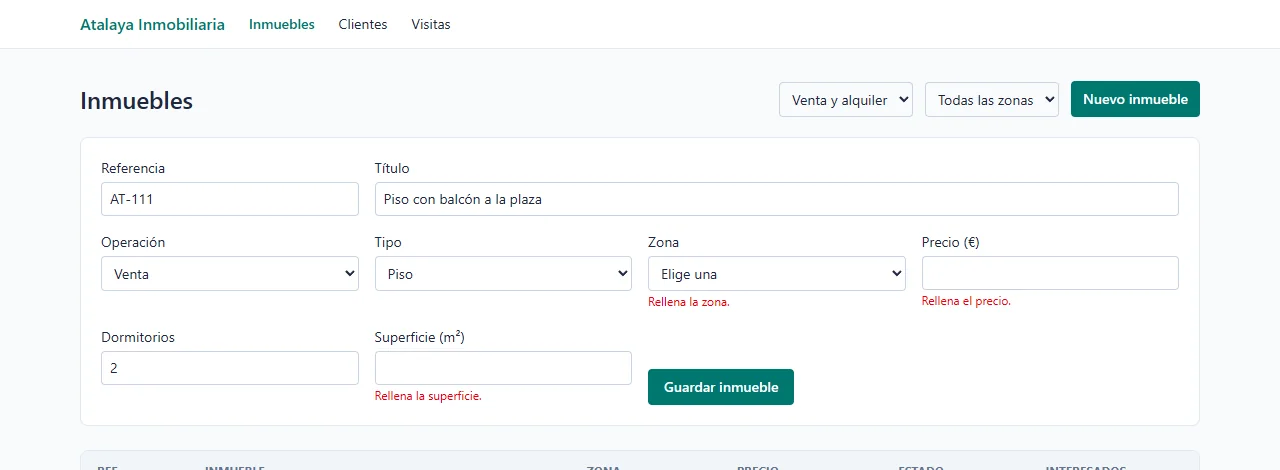
Si intentas guardar un inmueble con solo la referencia y el título, verás los errores debajo de cada campo y lo que ya habías escrito sigue ahí:
Crea la ficha del inmueble
La ficha está en app/inmuebles/[id]/page.tsx. Como en el listado, la página solo pinta un <Suspense> y el trabajo lo hace un componente asíncrono:
async function PropertyDetails({ params }: { params: Params }) {
  await connection()

  const property = await db.property.findUnique({
    where: { id: Number((await params).id) },
    include: {
      photos: { orderBy: { position: 'asc' } },
      visits: { include: { contact: true }, orderBy: { scheduledAt: 'asc' } },
    },
  })

  if (!property) notFound()

  const [interested, contacts] = await Promise.all([
    db.demand.findMany({ where: demandsMatching(property), include: { contact: true } }),
    db.contact.findMany({ orderBy: { name: 'asc' }, select: { id: true, name: true } }),
  ])
notFound() muestra la página 404 si el inmueble no existe. Con el inmueble cargado, se buscan en paralelo las demandas que encajan con él y la lista de clientes para el formulario de visitas.
El cambio de estado es un formulario de una sola línea, en app/inmuebles/[id]/status-form.tsx:
export function StatusForm({ propertyId, status }: { propertyId: number; status: string }) {
  return (
    <form action={updateStatus.bind(null, propertyId)} className="mt-4 inline-flex items-center gap-2 text-sm">
      <label htmlFor="status">Estado</label>
      <select
        id="status"
        name="status"
        defaultValue={status}
        onChange={(e) => e.currentTarget.form?.requestSubmit()}
        className="rounded border border-slate-300 px-2 py-1.5 text-sm"
      >
        {Object.entries(PROPERTY_STATUSES).map(([value, text]) => (
          <option key={value} value={value}>{text}</option>
        ))}
      </select>
    </form>
  )
}
updateStatus.bind(null, propertyId) crea una versión de la acción con el inmueble ya fijado, y requestSubmit() envía el formulario en cuanto eliges otro estado. Si marcas el piso como reservado, la lista de interesados se vacía.
La lista de interesados y el formulario de la visita van en el mismo componente de cliente, visit-planner.tsx, porque el botón de cada interesado tiene que poder elegirlo en el formulario. El cliente elegido se guarda en un estado de React:
  const [contactId, setContactId] = useState('')
  const [state, action, pending] = useActionState<FormState, FormData>(async (previous, formData) => {
    const result = await scheduleVisit(propertyId, previous, formData)
    // Con la visita guardada, el formulario queda listo para la siguiente.
    if (Object.keys(result.errors).length === 0) setContactId('')
    return result
  }, { errors: {} })
En lugar de pasarle la acción directamente a useActionState(), la envolvemos en una función que, si la visita se guarda sin errores, deja el desplegable vacío para la siguiente. En la ficha del AT-101, al pulsar «Programar visita» junto a Lucía, la única clienta a la que le encaja, su nombre queda elegido en el formulario:
Añade la galería de fotos
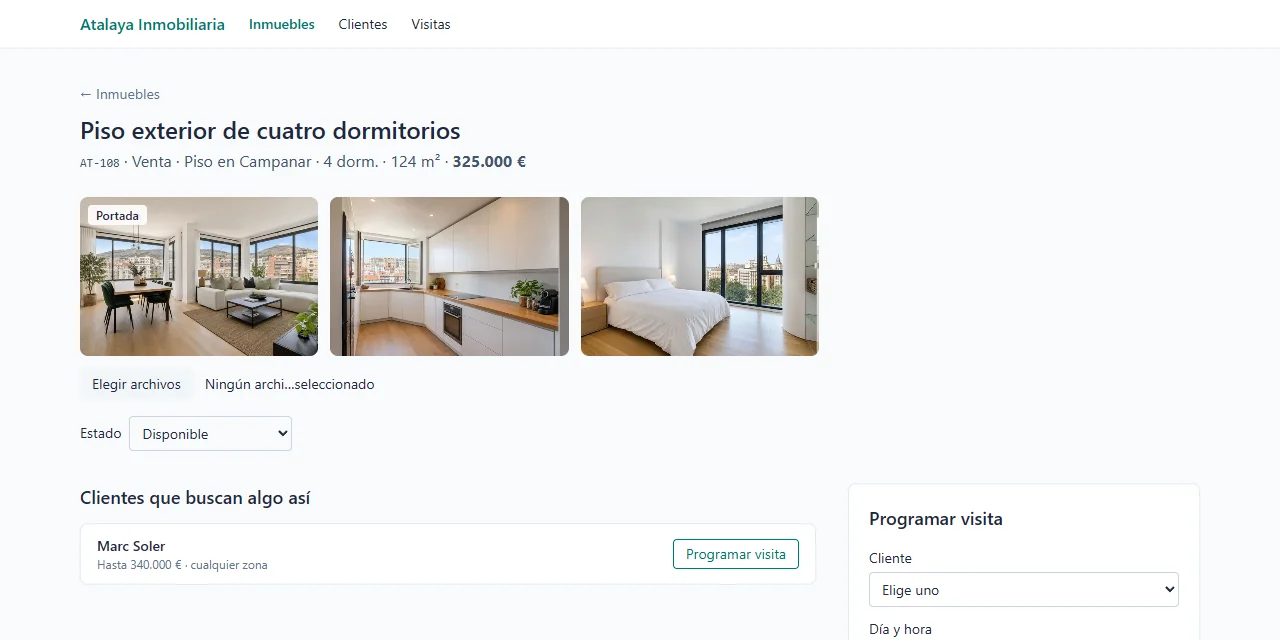
La galería va en la propia ficha, bajo los datos del inmueble. Cada foto lleva su botón para borrarla, y la primera, la etiqueta «Portada»:
      <div className="mt-6 grid grid-cols-2 gap-3 sm:grid-cols-3 lg:max-w-[66%]">
        {property.photos.map((photo, i) => (
          <figure key={photo.id} className="group relative">
            <Image src={photoUrl(photo.path)} alt={property.title} width={480} height={320} className="aspect-[3/2] w-full rounded-lg object-cover" />
            {i === 0 && <span className="absolute left-2 top-2 rounded bg-white/90 px-2 py-0.5 text-xs font-medium">Portada</span>}
            <div className="absolute right-2 top-2 opacity-0 group-hover:opacity-100 has-[form]:opacity-100">
              <DeletePhotoButton photoId={photo.id} />
            </div>
          </figure>
        ))}
      </div>
      <PhotoUploader propertyId={property.id} />
El botón de borrar es un componente de cliente, delete-photo-button.tsx. En lugar de abrir el confirm() del navegador, pide una segunda pulsación sobre el mismo sitio:
export function DeletePhotoButton({ photoId }: { photoId: number }) {
  const [confirming, setConfirming] = useState(false)
  const style = 'rounded bg-white/90 px-2 py-0.5 text-xs'

  if (!confirming) {
    return (
      <button type="button" onClick={() => setConfirming(true)} className={`${style} text-red-700`}>
        Eliminar
      </button>
    )
  }

  return (
    <form action={deletePhoto.bind(null, photoId)} className="flex gap-1">
      <button className={`${style} font-medium text-red-700`}>¿Eliminar?</button>
      <button type="button" onClick={() => setConfirming(false)} className={style}>No</button>
    </form>
  )
}
La subida va en otro componente de cliente, photo-uploader.tsx, que enseña una vista previa de las fotos elegidas antes de enviarlas. Su primera parte guarda el estado del formulario y prepara las vistas previas:
  const form = useRef<HTMLFormElement>(null)
  const [selected, setSelected] = useState(0)
  const [previews, setPreviews] = useState<string[]>([])
  const [state, action, pending] = useActionState<FormState, FormData>(async (previous, formData) => {
    const result = await addPhotos(propertyId, previous, formData)
    // Con las fotos guardadas, el campo y las vistas previas quedan vacíos para las siguientes.
    if (Object.keys(result.errors).length === 0) {
      form.current?.reset()
      setSelected(0)
      setPreviews([])
    }
    return result
  }, { errors: {} })

  function preview(files: FileList | null) {
    previews.forEach((url) => URL.revokeObjectURL(url))
    setSelected(files?.length ?? 0)
    // Un PDF elegido por error no tiene vista previa, solo las imágenes.
    setPreviews([...(files ?? [])].filter((file) => file.type.startsWith('image/')).map((file) => URL.createObjectURL(file)))
  }
URL.createObjectURL() crea una dirección temporal para cada archivo elegido, con la que una etiqueta img puede mostrarlo sin subirlo antes, y revokeObjectURL() libera las anteriores al cambiar la selección. Cuando la acción termina sin errores, el formulario se vacía para la siguiente subida. El resto del componente es el campo <input type="file" name="photos" multiple>, el botón y las miniaturas, y lo tienes en el repositorio.
En la ficha del AT-108, después de subir la foto de la cocina y la del dormitorio, la galería ya tiene tres:
Crea la pantalla de clientes
El formulario de clientes, en app/clientes/new-contact-form.tsx, sigue el mismo patrón que el de inmuebles, pero con dos bloques de campos, uno con los datos de la persona y otro con lo que busca. La acción createContact() los separa y crea las dos cosas en una sola llamada a Prisma:
export async function createContact(_state: FormState, formData: FormData): Promise<FormState> {
  const values = Object.fromEntries(formData) as Record<string, string>
  const parsed = contactSchema.safeParse(values)
  if (!parsed.success) {
    return { errors: fieldErrors(parsed.error), values }
  }

  const { name, email, phone, ...demand } = parsed.data

  // El cliente y su demanda se crean juntos: si falla una, no queda la otra a medias.
  await db.contact.create({ data: { name, email, phone, demands: { create: demand } } })

  refresh()

  return { errors: {} }
}
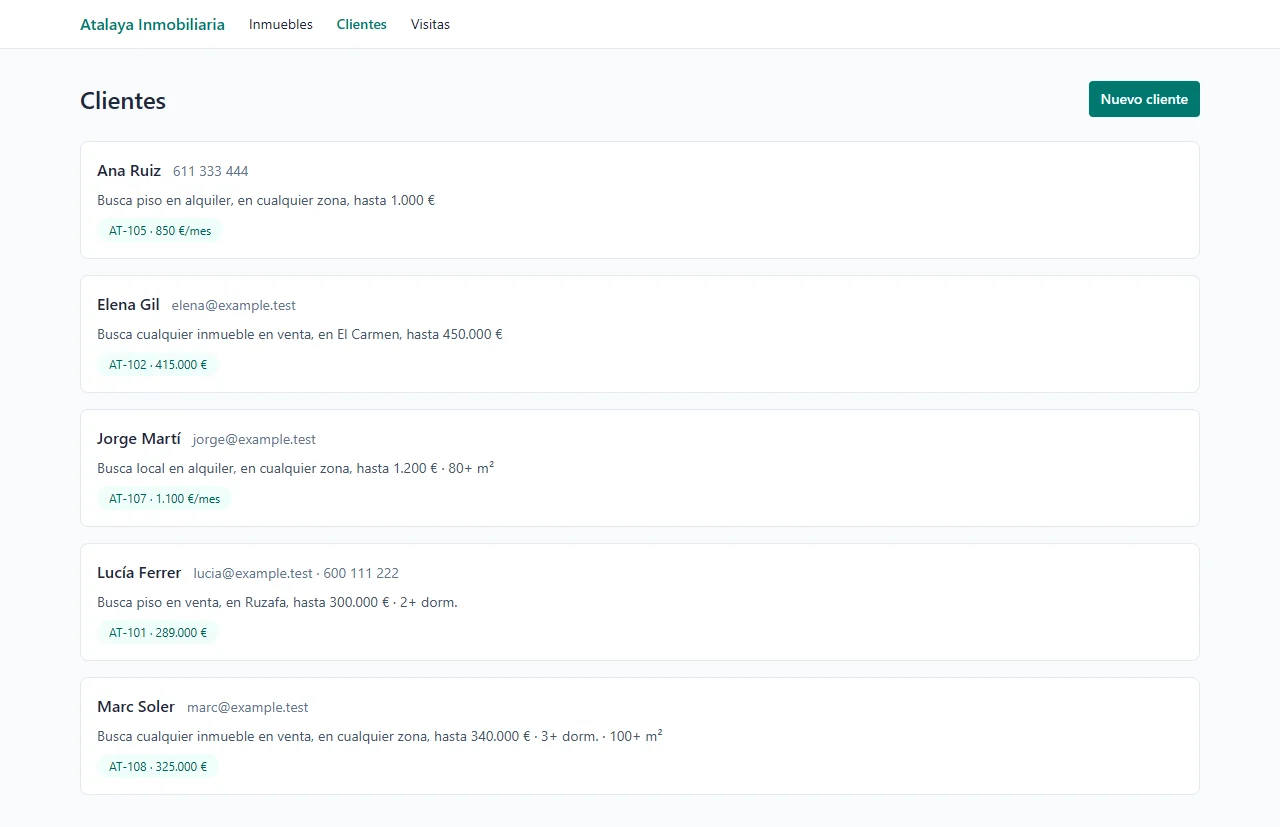
La página, en app/clientes/page.tsx, carga los clientes con sus demandas y busca los inmuebles de cada demanda:
async function ContactList() {
  // SQLite responde al momento y Next.js daría la página por estática: la leemos en cada petición.
  await connection()

  const contacts = await db.contact.findMany({ include: { demands: true }, orderBy: { name: 'asc' } })

  const matches = await Promise.all(
    contacts.flatMap((contact) => contact.demands).map(async (demand) => [
      demand.id,
      await db.property.findMany({ where: propertiesMatching(demand), orderBy: { price: 'asc' } }),
    ] as const),
  )
  const matchesByDemand = new Map(matches)
flatMap() junta las demandas de todos los clientes en una sola lista, y el Map final permite encontrar los inmuebles de cada demanda al pintarla. Cada inmueble aparece como una etiqueta con enlace a su ficha:
Crea la agenda de visitas
Para mostrar los días con la hora de la agencia, añade a lib/crm.ts tres funciones de fecha:
// Las fechas se muestran siempre con la hora de la agencia, esté donde esté el servidor.
const TIME_ZONE = 'Europe/Madrid'

export function dayLabel(date: Date): string {
  return new Intl.DateTimeFormat('es-ES', { weekday: 'long', day: 'numeric', month: 'long', timeZone: TIME_ZONE }).format(date)
}

export function timeLabel(date: Date): string {
  return new Intl.DateTimeFormat('es-ES', { hour: '2-digit', minute: '2-digit', timeZone: TIME_ZONE }).format(date)
}

/** La fecha de la agencia en formato 2026-11-18, para agrupar las visitas por día. */
export function dayKey(date: Date): string {
  return new Intl.DateTimeFormat('en-CA', { timeZone: TIME_ZONE }).format(date)
}
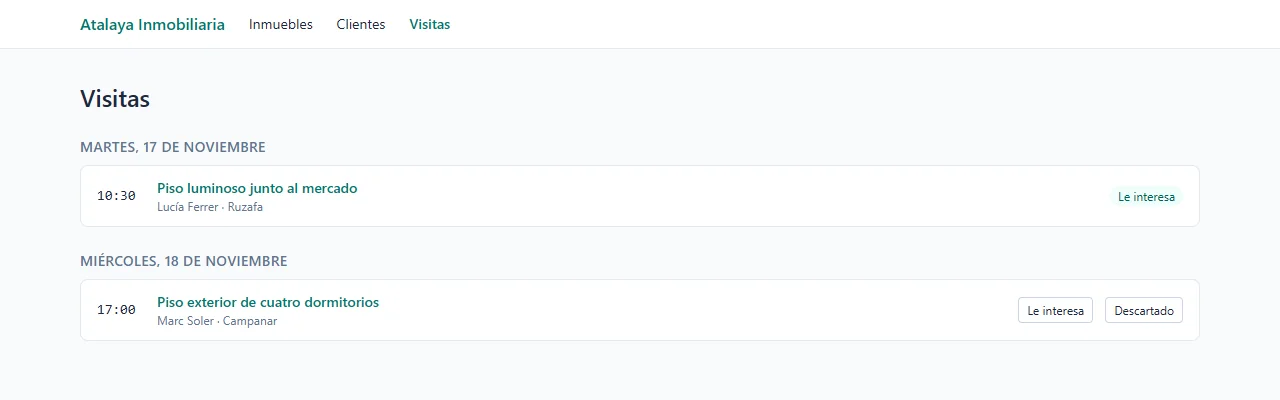
dayKey() usa el formato canadiense porque escribe las fechas como 2026-11-18, lo que permite agrupar y ordenar las visitas por día con un simple texto. La agenda, en app/visitas/page.tsx, carga las visitas de hoy en adelante:
async function Agenda() {
  // «Hoy» depende del momento de la petición, no del de la compilación.
  await connection()

  const startOfToday = new Date(`${dayKey(new Date())}T00:00`)

  const visits = await db.visit.findMany({
    where: { scheduledAt: { gte: startOfToday } },
    include: { property: true, contact: true },
    orderBy: { scheduledAt: 'asc' },
  })

  const days = Map.groupBy(visits, (visit) => dayKey(visit.scheduledAt))
Map.groupBy() reparte las visitas por día. No existe en Node 20, y por eso pedíamos Node 22 al principio. En cada fila, los botones para anotar el resultado solo aparecen mientras la visita está pendiente:
            {visit.outcome === 'pending' ? (
              <>
                <form action={markVisit.bind(null, visit.id, 'interested')}>
                  <button className="rounded border border-slate-300 px-2 py-1 text-xs hover:bg-slate-50">Le interesa</button>
                </form>
                <form action={markVisit.bind(null, visit.id, 'discarded')}>
                  <button className="rounded border border-slate-300 px-2 py-1 text-xs hover:bg-slate-50">Descartado</button>
                </form>
              </>
            ) : (
              <span className={`rounded-full px-2 py-0.5 text-xs ${visit.outcome === 'interested' ? 'bg-teal-50 text-teal-800' : 'bg-slate-100 text-slate-500'}`}>
                {label(VISIT_OUTCOMES, visit.outcome)}
              </span>
            )}
Cada botón vive en su propio formulario, con la acción markVisit() y sus argumentos fijados con bind(). Arranca el servidor de desarrollo:
npm run dev
Abre http://localhost:3000 y entra en «Visitas». La visita de Lucía ya muestra que el piso del mercado le interesó, y la de Marc sigue pendiente:
Tests
Si alguien cambia una condición del cruce, nada falla. Simplemente empiezan a salir otros resultados. Por eso conviene cubrirlo con tests. Usaremos Vitest, un ejecutor de tests compatible con la API de Jest que entiende TypeScript sin configuración extra. Instálalo junto con los tipos de Node 24, porque Vitest 5 no acepta los tipos de Node 20 que trae el proyecto recién creado:
npm install --save-dev vitest @types/node@24
Los tests tendrán su propia base de datos, para no tocar la de desarrollo. Crea el archivo vitest.config.mts:
import { fileURLToPath } from 'node:url'
import { defineConfig } from 'vitest/config'

export default defineConfig({
  resolve: {
    alias: { '@': fileURLToPath(new URL('.', import.meta.url)) },
  },
  test: {
    // Los tests usan su propia base de datos, que se crea de cero antes de ejecutarlos.
    env: { DATABASE_URL: 'file:./test.db', TZ: 'Europe/Madrid' },
    globalSetup: './tests/global-setup.ts',
    fileParallelism: false,
  },
})
El alias @ es el mismo que usa Next.js, y fileParallelism: false hace que los archivos de test no se pisen en la base de datos. Antes de empezar, tests/global-setup.ts crea test.db desde cero con las migraciones:
import { execSync } from 'node:child_process'
import { rmSync } from 'node:fs'

export default function setup() {
  rmSync('test.db', { force: true })
  execSync('npx prisma migrate deploy', { env: { ...process.env, DATABASE_URL: 'file:./test.db' }, stdio: 'ignore' })
}
Los tests de tests/crm.test.ts vacían las tablas antes de cada caso. El primero comprueba que el cruce funciona en los dos sentidos:
  it('funciona en los dos sentidos', async () => {
    const flat = await property()
    const wanted = await demand()

    expect(await db.property.count({ where: { id: flat.id, ...propertiesMatching(wanted) } })).toBe(1)
    expect(await db.demand.count({ where: { id: wanted.id, ...demandsMatching(flat) } })).toBe(1)
  })
Otro comprueba que un inmueble reservado no tiene interesados:
  it('no encuentra interesados para un inmueble reservado', async () => {
    const reserved = await property({ status: 'reserved' })
    await demand()

    expect(await db.demand.count({ where: demandsMatching(reserved) })).toBe(0)
  })
Las fotos se prueban sin navegador, porque File existe también en Node. Basta con crear archivos en memoria y pasárselos al esquema:
  it('rechazan otros archivos, las de más de 5 MB y un envío sin fotos', () => {
    const message = (files: File[]) => photosSchema.safeParse(files).error?.issues[0].message

    expect(message([file('contrato.pdf', 'application/pdf')])).toBe('Las fotos tienen que ser JPG, PNG o WebP.')
    expect(message([file('enorme.jpg', 'image/jpeg', 6 * 1024 * 1024)])).toBe('Cada foto puede ocupar como máximo 5 MB.')
    expect(message([file('', 'application/octet-stream', 0)])).toBe('Elige al menos una foto.')
  })
En el repositorio hay nueve tests, que también cubren los inmuebles que no deben cruzar, los mensajes de Zod, las fotos que sí se aceptan, las visitas en el pasado y el formato de los precios. Añade el script "test": "vitest run" a tu package.json y ejecútalos:
npm test
Finalizando
Ya tienes un CRM inmobiliario con Next.js que guarda la cartera con sus fotos y los clientes, los cruza en los dos sentidos y lleva la agenda de visitas. Antes de usarlo en una agencia real tendrías que añadirle algunas cosas:
- Login: las Server Actions son rutas públicas del servidor y cualquiera que llegue a tu aplicación podría llamarlas. Antes de publicarla, cada acción tiene que comprobar quién la ejecuta.
- Fotos en la nube: aquí las fotos van al disco del servidor. Si despliegas en Vercel o en otro servicio sin disco persistente, tienen que ir a un almacenamiento como R2 o S3, y de paso conviene generar sus miniaturas al subirlas.
- Avisos: cuando entra un inmueble, avisar al comercial de cada cliente al que le encaja.
- Portales: generar el XML con el que los portales inmobiliarios importan la cartera.
Si tu agencia necesita algo más que un ejemplo, con varias oficinas, inmuebles compartidos entre agencias y publicación en portales, en Kenodo nos dedicamos al desarrollo de CRM inmobiliarios a medida.
Todo el código de este tutorial está en el repositorio del CRM con Next.js en GitHub.
Esto ha sido todo. Espero que este tutorial te haya resultado útil.
