
En este tutorial vamos a ver cómo crear y mantener infraestructura con Terraform. Partiremos de un proyecto pequeño que levanta contenedores de nginx en tu propio Docker, así no necesitas ninguna cuenta en la nube ni gastar un euro. Empezaremos con un único fichero y terminaremos con variables, un módulo local, for_each, pruebas con terraform test, importación de recursos que ya existen, estado remoto y una comprobación automática en GitHub Actions. Todos los comandos y salidas que verás se han ejecutado con Terraform 1.17.2 y el provider de Docker 4.7.0.
Contenidos
Introducción
Terraform sirve para describir en ficheros la infraestructura que quieres tener, y para que una herramienta se encargue de crearla, cambiarla y borrarla. Lo que aprendas aquí con contenedores es exactamente lo que harás luego con servidores, redes o bases de datos en AWS, Azure, Cloudflare o donde sea.
Antes de empezar, necesitarás conocimientos básicos de contenedores, de la terminal y de Git. Si no los tienes, puedes consultar los siguientes tutoriales.
- Aprende a usar Docker: Tutorial de introducción a Docker.
- Aprende a usar la línea de comandos: Tutorial de introducción a la línea de comandos.
- Aprende a usar Git: Tutorial de introducción a Git.
También necesitarás tener Docker en marcha. Terraform lo vamos a ejecutar dentro de un contenedor, así que no hará falta instalar nada más, aunque en el apartado de instalación verás las otras opciones.
Puedes consultar el proyecto de ejemplo de este tutorial en GitHub, con todos los ficheros que vamos a crear.
Qué es Terraform
Terraform es una herramienta de infraestructura como código. En lugar de entrar al panel de tu proveedor y hacer clic para crear un servidor, escribes en un fichero qué recursos quieres y Terraform los crea por ti. Ese fichero se guarda en Git como cualquier otro código, así que puedes revisarlo, compararlo y volver atrás.
Esto resuelve problemas que seguro que has tenido:
- Cambios manuales que nadie recuerda: alguien toca algo en el panel un viernes y nadie sabe por qué producción es distinta de preproducción.
- Entornos que no se pueden repetir: montar otro entorno igual es una tarde de clics y de errores.
- Cambios sin revisión: un cambio en el panel no pasa por una pull request.
Declarativo frente a imperativo
Un script de shell es imperativo. Le dices los pasos que debe ejecutar, en orden. Si lo lanzas dos veces, ejecuta los pasos dos veces, y por eso suele fallar la segunda con un «ya existe».
Terraform es declarativo. Describes el resultado que quieres («un contenedor de nginx en el puerto 18080») y Terraform compara eso con lo que existe y calcula qué le falta. Si lo ejecutas dos veces, la segunda no hace nada, porque ya está todo como pediste.
Qué hace y qué no hace Terraform
Terraform crea y modifica recursos de infraestructura. No compila tu aplicación, no ejecuta tus tests de aplicación ni despliega una nueva versión de tu código. Para eso están tu CI y tus herramientas de despliegue. En el ejemplo, Terraform dice «quiero un contenedor con esta imagen»; construir esa imagen no es asunto suyo.
Cómo funciona Terraform
Terraform tiene cuatro piezas que conviene tener claras antes de escribir nada.
- Configuración: los ficheros
.tf, escritos en un lenguaje llamado HCL. Describen lo que quieres. - Terraform Core: el programa
terraform. Lee la configuración, compara con el estado y calcula el plan. - Providers: plugins que saben hablar con una API concreta (AWS, Cloudflare, GitHub, Docker). Terraform no sabe qué es un contenedor; lo sabe el provider de Docker. Los providers se publican en el Registry.
- Estado: un fichero (
terraform.tfstate) donde Terraform apunta qué recursos reales corresponden a cada recurso de tu configuración. Es su memoria. Sin él, no sabría si el contenedor que ve en Docker lo creó él.
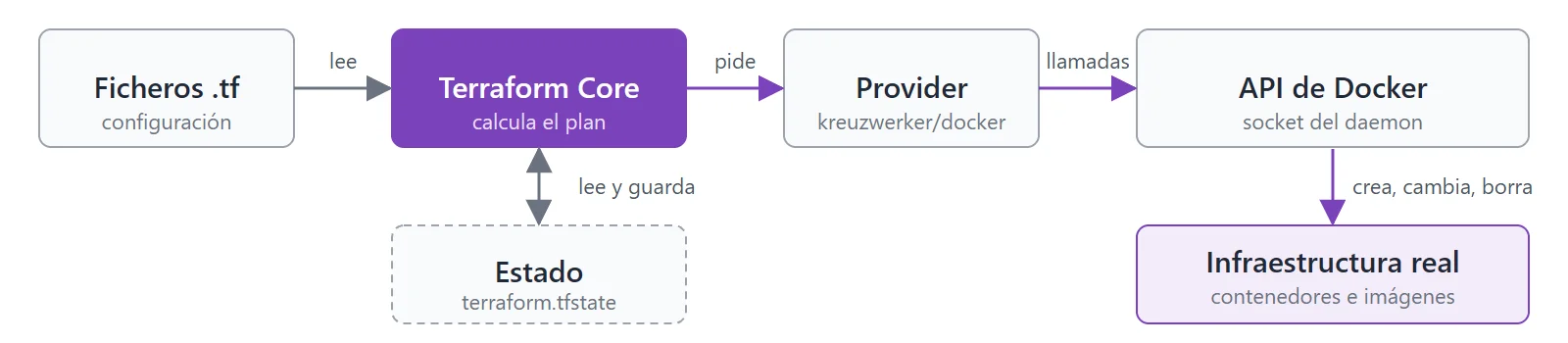
Cada recurso tiene una dirección formada por su tipo y su nombre, por ejemplo docker_container.web. Con esa dirección lo verás en los planes, en el estado y en los mensajes de error.
El flujo de trabajo
Casi todo lo que harás con Terraform se reduce a esta secuencia:
terraform initdescarga los providers y prepara el directorio.terraform fmtda formato al código.terraform validatecomprueba que la configuración es correcta.terraform planmuestra qué cambiaría, sin tocar nada.terraform applyejecuta esos cambios.terraform destroyborra todo lo que gestiona el proyecto.
Versiones, licencia y OpenTofu
Terraform lo creó HashiCorp. El 10 de agosto de 2023, HashiCorp anunció que pasaba sus productos de la licencia MPL 2.0 a la Business Source License 1.1 para las versiones futuras. El código sigue siendo público y se puede usar, también en proyectos comerciales, salvo para construir un producto que compita con los de HashiCorp.
Como respuesta, la comunidad creó OpenTofu, una bifurcación (fork) del último Terraform con licencia MPL, que mantiene la Linux Foundation. Su manifiesto explica el motivo. OpenTofu se usa con el comando tofu y mantiene compatibilidad con los ficheros de Terraform, así que lo que verás en este tutorial vale en ambos. Los dos proyectos han ido añadiendo funciones propias, por lo que conviene mirar las notas de versión si mezclas herramientas.
El 27 de febrero de 2025, IBM completó la adquisición de HashiCorp, por lo que Terraform pertenece hoy a IBM.
Al escribir este tutorial, la versión actual de Terraform es la 1.17.2, publicada el 11 de noviembre de 2026, y la del provider kreuzwerker/docker es la 4.7.0.
Instala Terraform
Según la página de instalación oficial, estas son las vías principales.
- macOS y Linux con Homebrew:
brew tap hashicorp/tapy despuésbrew install hashicorp/tap/terraform. - Ubuntu y Debian: añadiendo el repositorio de apt de HashiCorp (
apt.releases.hashicorp.com) e instalando el paqueteterraform. - Fedora, RHEL, CentOS y Amazon Linux: añadiendo el repositorio de
rpm.releases.hashicorp.come instalandoterraformcondnfoyum. - Cualquier sistema, incluido Windows: descargando el binario
.zipdereleases.hashicorp.com, descomprimiéndolo y poniéndolo en tuPATH. La página oficial no ofrece gestor de paquetes para Windows.
Los comandos exactos de cada repositorio cambian con el tiempo, así que cópialos siempre de la página oficial.
Para este tutorial vamos a usar la imagen oficial de Docker, que te permite trabajar sin instalar nada y con la misma versión que verás aquí. Define un alias en tu terminal.
alias terraform='docker run --rm -i -v "$PWD":/workspace -w /workspace -v /var/run/docker.sock:/var/run/docker.sock --user "$(id -u):$(id -g)" --group-add "$(stat -c %g /var/run/docker.sock)" -e TF_IN_AUTOMATION=1 -e TF_CLI_ARGS=-no-color hashicorp/terraform:1.17.2'
Cada parte tiene una razón:
-v "$PWD":/workspacemonta tu proyecto dentro del contenedor.-v /var/run/docker.sock:/var/run/docker.sockdeja que el provider hable con tu Docker local.--usery--group-addhacen que los ficheros que cree Terraform sean tuyos y que el contenedor pueda leer el socket de Docker.TF_IN_AUTOMATION=1quita los mensajes de «siguientes pasos» yTF_CLI_ARGS=-no-colorquita los colores, para que la salida sea limpia.
Este alias es para Linux o WSL. Si instalas Terraform de forma nativa, ignora el alias y usa terraform tal cual. Compruébalo con este comando.
terraform version
Terraform v1.17.2
on linux_amd64
Crea el primer proyecto
Vamos a crear un contenedor de nginx. Crea una carpeta nueva para el proyecto y, dentro, el fichero versions.tf.
terraform {
  required_version = ">= 1.10.0"

  required_providers {
    docker = {
      source  = "kreuzwerker/docker"
      version = "~> 4.7"
    }
  }
}

provider "docker" {}
El bloque terraform fija dos cosas:
required_version: la versión de Terraform que acepta el proyecto. Si alguien lo ejecuta con una más antigua, Terraform se detiene con un error claro en lugar de fallar a mitad de camino. Aquí pedimos la 1.10 o superior.required_providers: qué providers necesitas, de dónde se descargan (source) y qué versiones aceptas.~> 4.7significa 4.7 o superior, pero siempre dentro de la 4.x.
El bloque provider "docker" {} configura el provider. Vacío, usa el socket de Docker por defecto de tu máquina.
Ahora crea main.tf con la imagen y el contenedor.
resource "docker_image" "nginx" {
  name         = "nginx:stable-alpine"
  keep_locally = false
}

resource "docker_container" "web" {
  name  = "tfintro-web"
  image = docker_image.nginx.image_id

  ports {
    internal = 80
    external = 18080
  }
}
Un bloque resource tiene un tipo (docker_image), un nombre local (nginx) y unos argumentos. El tipo y el nombre forman la dirección, docker_image.nginx. Fíjate en que el contenedor usa docker_image.nginx.image_id. Esa referencia le dice a Terraform que la imagen debe existir antes que el contenedor, y así deduce el orden sin que tengas que indicarlo.
Inicializa el proyecto
Ejecuta terraform init. Descarga el provider y crea la carpeta .terraform.
terraform init
Initializing the backend...

Initializing provider plugins...
- Finding kreuzwerker/docker versions matching "~> 4.7"...
- Installing kreuzwerker/docker v4.7.0...
- Installed kreuzwerker/docker v4.7.0 (self-signed, key ID 0DCE698927DAF8EC)
Partner and community providers are signed by their developers.
If you'd like to know more about provider signing, you can read about it here:
https://developer.hashicorp.com/terraform/cli/plugins/signing

Terraform has created a lock file .terraform.lock.hcl to record the provider
selections it made above. Include this file in your version control repository
so that Terraform can guarantee to make the same selections by default when
you run "terraform init" in the future.

Terraform has been successfully initialized!
Además ha creado .terraform.lock.hcl, que guarda la versión exacta del provider y sus sumas de comprobación. Se sube a Git, porque garantiza que todo el equipo use el mismo provider.
provider "registry.terraform.io/kreuzwerker/docker" {
  version     = "4.7.0"
  constraints = "~> 4.7"
  hashes = [
    "h1:HzzytbpOhZJuIsTJsxq0iN/mtrTkktS+goYm0+fBV9o=",
    [...]
  ]
}
Da formato y valida
terraform fmt reescribe los ficheros con el estilo estándar. Con -check solo avisa, sin modificar nada. Es útil en CI, y lo usaremos así más adelante. Veamos qué haría con un fichero mal formateado.
resource "terraform_data" "ugly" {
input="x"
    triggers_replace   = [ 1,2 ]
}
terraform fmt -diff
bad.tf
--- old/bad.tf
+++ new/bad.tf
@@ -1,4 +1,4 @@
 resource "terraform_data" "ugly" {
-input="x"
-    triggers_replace   = [ 1,2 ]
+  input            = "x"
+  triggers_replace = [1, 2]
 }
terraform validate comprueba que la configuración es coherente (que los argumentos existen y que las referencias apuntan a algo real), sin hablar con Docker.
terraform validate
Success! The configuration is valid.
Revisa el plan
El plan compara tu configuración con la realidad y muestra qué haría. No cambia nada.
terraform plan
La salida es larga porque el provider enumera todos los atributos del contenedor. Esta es la parte importante, con los atributos omitidos como [...].
Terraform used the selected providers to generate the following execution
plan. Resource actions are indicated with the following symbols:
  + create

Terraform will perform the following actions:

  # docker_container.web will be created
  + resource "docker_container" "web" {
      [...]
      + image                                       = (known after apply)
      [...]
      + name                                        = "tfintro-web"
      [...]
      + ports {
          + external = 18080
          + internal = 80
          + ip       = "0.0.0.0"
          + protocol = "tcp"
        }
    }

  # docker_image.nginx will be created
  + resource "docker_image" "nginx" {
      + id           = (known after apply)
      + image_id     = (known after apply)
      + keep_locally = false
      + name         = "nginx:stable-alpine"
      + repo_digest  = (known after apply)
    }

Plan: 2 to add, 0 to change, 0 to destroy.
Los símbolos del plan son siempre los mismos:
+: se creará.~: se modificará en el sitio.-: se destruirá.-/+: se destruirá y se volverá a crear (un reemplazo).
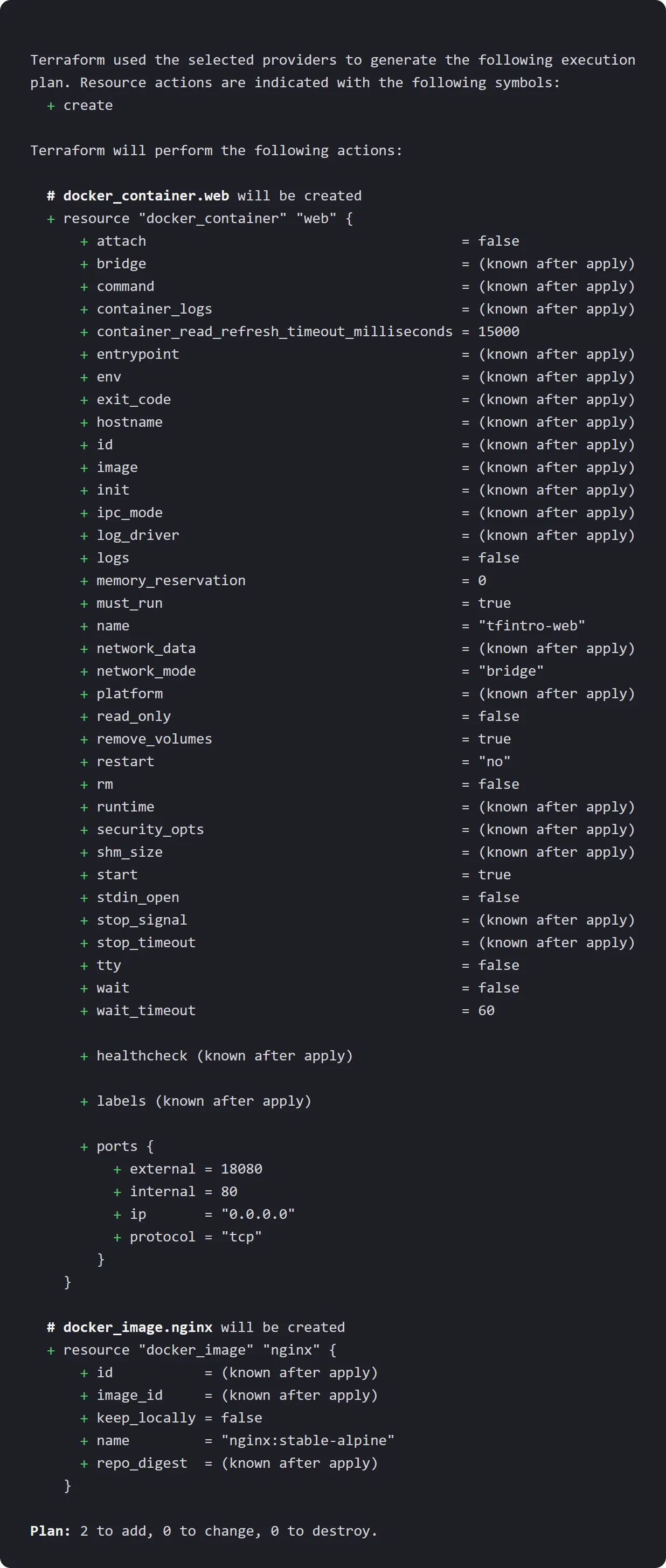
(known after apply) indica un valor que no se puede conocer hasta que el recurso exista, como el ID de la imagen.
Aplica los cambios
Ejecuta terraform apply. Te mostrará el mismo plan y te pedirá escribir yes. Para esta demostración usaremos -auto-approve, que se salta esa pregunta; en un entorno real, revisa siempre el plan antes de aceptar.
terraform apply -auto-approve
docker_image.nginx: Creating...
docker_image.nginx: Still creating... [00m10s elapsed]
docker_image.nginx: Creation complete after 13s [id=sha256:8eb04fe3b385090e9aa02961f77398ad09b6bf33ab07f6669a5bb7acce22c0d3nginx:stable-alpine]
docker_container.web: Creating...
docker_container.web: Creation complete after 3s [id=bd8da5445ad2806a95fea09bf7095ef5522057712cfb91bb2272d887a900e378]

Apply complete! Resources: 2 added, 0 changed, 0 destroyed.
Comprueba que nginx responde.
curl -s -o /dev/null -w "%{http_code}\n" localhost:18080
200
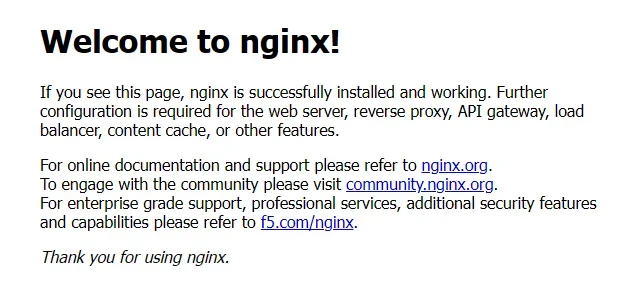
También puedes abrir http://localhost:18080 en el navegador y verás la página de bienvenida de nginx.
Inspecciona el estado
Terraform ha apuntado lo que ha creado en terraform.tfstate. No lo edites a mano; usa estos comandos para leerlo.
terraform state list
docker_container.web
docker_image.nginx
terraform state show muestra todos los atributos de un recurso tal como los conoce Terraform (aquí, el principio).
terraform state show docker_container.web
# docker_container.web:
resource "docker_container" "web" {
    attach                                      = false
    bridge                                      = null
    command                                     = [
        "nginx",
        "-g",
        "daemon off;",
    ]
    [...]
    hostname                                    = "bd8da5445ad2"
    id                                          = "bd8da5445ad2806a95fea09bf7095ef5522057712cfb91bb2272d887a900e378"
    [...]
    name                                        = "tfintro-web"
terraform show hace lo mismo con todo el estado a la vez.
Cambia la infraestructura
Edita main.tf y cambia el puerto externo de 18080 a 19090. Vuelve a lanzar el plan.
terraform plan
Lo importante de la salida, de nuevo recortada.
  # docker_container.web must be replaced
-/+ resource "docker_container" "web" {
      [...]
        name                                        = "tfintro-web"
      [...]
      ~ ports {
          ~ external = 18080 -> 19090 # forces replacement
            # (3 unchanged attributes hidden)
        }
    }

Plan: 1 to add, 0 to change, 1 to destroy.
La marca # forces replacement indica que Docker no permite cambiar los puertos de un contenedor que ya existe, así que el provider lo destruye y lo crea de nuevo. Eso es lo que hace útil al plan, porque te enseña de antemano si un cambio aparentemente pequeño borra un recurso.
terraform apply -auto-approve
docker_container.web: Destroying... [id=bd8da5445ad2806a95fea09bf7095ef5522057712cfb91bb2272d887a900e378]
docker_container.web: Destruction complete after 0s
docker_container.web: Creating...
docker_container.web: Creation complete after 5s [id=c49ff08dd3e8fa8875cffb3ee19a0d798007cace8b5ffc277d05629e2b83bb05]

Apply complete! Resources: 1 added, 0 changed, 1 destroyed.
Si ejecutas el plan otra vez sin tocar nada, Terraform confirma que no hay trabajo pendiente. Esa es la propiedad de un sistema declarativo.
No changes. Your infrastructure matches the configuration.

Terraform has compared your real infrastructure against your configuration
and found no differences, so no changes are needed.
Detecta cambios fuera de Terraform
Veamos qué ocurre cuando alguien toca la infraestructura sin pasar por Terraform. Esto se llama deriva (drift). Provócala parando el contenedor a mano.
docker stop tfintro-web
El plan normal compara la realidad con tu configuración y propone corregirla. Como el provider espera el contenedor en marcha (must_run = true), propone reemplazarlo.
  # docker_container.web must be replaced
-/+ resource "docker_container" "web" {
      [...]
      ~ must_run                                    = false -> true
        name                                        = "tfintro-web"
      [...]
      + ports { # forces replacement
          + external = 19090
          [...]
        }
    }

Plan: 1 to add, 1 to destroy.
Si solo quieres ver qué ha cambiado en el mundo real, sin proponer ninguna acción, usa -refresh-only.
terraform plan -refresh-only
Note: Objects have changed outside of Terraform

Terraform detected the following changes made outside of Terraform since the
last "terraform apply" which may have affected this plan:

  # docker_container.web has changed
  ~ resource "docker_container" "web" {
      [...]
      ~ must_run                                    = true -> false
        name                                        = "tfintro-web"
      [...]
      - ports {
          - external = 19090 -> null
          - internal = 80 -> null
          - ip       = "0.0.0.0" -> null
          - protocol = "tcp" -> null
        }
    }

This is a refresh-only plan, so Terraform will not take any actions to undo
these. If you were expecting these changes then you can apply this plan to
record the updated values in the Terraform state without changing any remote
objects.
Este plan sirve para auditar. Si aplicas un plan -refresh-only, Terraform solo actualiza el estado para que refleje la realidad, sin tocar la infraestructura. Para devolver el contenedor a lo que dice la configuración, ejecuta un terraform apply normal.
terraform apply -auto-approve
docker_container.web: Destroying... [id=c49ff08dd3e8fa8875cffb3ee19a0d798007cace8b5ffc277d05629e2b83bb05]
docker_container.web: Destruction complete after 0s
docker_container.web: Creating...
docker_container.web: Creation complete after 5s [id=0357fdbc58d0c97e18c4f722b5b17840c351614921a09cd03b025196353a7bae]

Apply complete! Resources: 1 added, 0 changed, 1 destroyed.
Destruye lo que has creado
Cuando termines con un entorno, terraform destroy borra todo lo que está en el estado.
terraform destroy -auto-approve
docker_container.web: Destroying... [id=0357fdbc58d0c97e18c4f722b5b17840c351614921a09cd03b025196353a7bae]
docker_container.web: Destruction complete after 1s
docker_image.nginx: Destroying... [id=sha256:8eb04fe3b385090e9aa02961f77398ad09b6bf33ab07f6669a5bb7acce22c0d3nginx:stable-alpine]
docker_image.nginx: Destruction complete after 2s

Destroy complete! Resources: 2 destroyed.
Con keep_locally = false, la imagen también se borra del Docker local. Más adelante veremos por qué en el proyecto final lo cambiamos.
Usa variables, salidas y valores sensibles
Un proyecto con el puerto escrito dentro de main.tf no se puede reutilizar. Las variables de entrada son los parámetros del proyecto. Crea variables.tf.
variable "project_name" {
  description = "Prefix used in resource names."
  type        = string
  default     = "tfintro"
}

variable "nginx_tag" {
  description = "Tag of the nginx image to run."
  type        = string
  default     = "stable-alpine"
}

variable "external_port" {
  description = "Host port that exposes the web container."
  type        = number
  default     = 18080

  validation {
    condition     = var.external_port >= 1024 && var.external_port <= 65535
    error_message = "external_port must be between 1024 and 65535."
  }
}

variable "api_token" {
  description = "Token passed to the container as an environment variable."
  type        = string
  default     = "dev-token"
  sensitive   = true
}
Cada variable puede llevar tipo, descripción y valor por defecto. Tres detalles merecen atención:
validation: una condición que se evalúa antes de planificar. Si falla, Terraform muestra tuerror_messagey no hace nada.sensitive = true: Terraform oculta el valor en los planes y en las salidas por pantalla.default: si falta, la variable es obligatoria y Terraform te la pedirá al ejecutar.
Veamos la validación en acción, pasando un puerto privilegiado con -var.
terraform plan -var external_port=80
Error: Invalid value for variable

  on variables.tf line 13:
  13: variable "external_port" {
    ├────────────────
    │ var.external_port is 80

external_port must be between 1024 and 65535.

This was checked by the validation rule at variables.tf:18,3-13.
Las salidas (output) son los valores que el proyecto expone al terminar. Crea outputs.tf.
output "web_url" {
  description = "URL where the web container answers."
  value       = "http://localhost:${var.external_port}"
}

output "container_id" {
  description = "ID of the web container."
  value       = docker_container.web.id
}
Formas de dar valor a una variable
Terraform busca el valor de cada variable en este orden, de menor a mayor prioridad:
- El
defaultde la declaración. - Las variables de entorno con prefijo
TF_VAR_, por ejemploTF_VAR_api_token. - Los ficheros
terraform.tfvarsy*.auto.tfvars, que se cargan solos. - Los ficheros que indiques con
-var-file. - Las opciones
-varde la línea de comandos.
Un fichero .tfvars es la forma habitual de tener un juego de valores por entorno. Más adelante crearemos dev.tfvars y lo usaremos con -var-file=dev.tfvars.
Los valores sensibles siguen en el estado
sensitive = true solo oculta el valor en la pantalla. El token sigue guardado en claro en terraform.tfstate, y en cuanto un valor sensible acaba en un atributo de un recurso, se guarda también ahí. Por eso el fichero de estado hay que tratarlo como un secreto. Nunca va a Git y, cuando lo compartas, debe estar en un almacén cifrado y con permisos. Por la misma razón, no pongas tokens en ficheros .tfvars que subas al repositorio; pásalos con TF_VAR_… desde el entorno o desde los secretos de tu CI.
Lee datos y calcula valores con locals
Hasta ahora todos los valores estaban escritos a mano. Dos bloques más te dan flexibilidad.
Una fuente de datos (data) lee información que ya existe, sin crearla. El provider de Docker tiene docker_registry_image, que consulta el registro y devuelve el resumen (digest) de una imagen. Los locals son valores calculados que reutilizas en el fichero, como variables internas.
Con las dos piezas, main.tf queda así.
data "docker_registry_image" "nginx" {
  name = "nginx:${var.nginx_tag}"
}

locals {
  container_name = "${var.project_name}-web"

  labels = {
    project    = var.project_name
    managed_by = "terraform"
  }
}

resource "docker_image" "nginx" {
  name          = data.docker_registry_image.nginx.name
  pull_triggers = [data.docker_registry_image.nginx.sha256_digest]
  keep_locally  = false
}

resource "docker_container" "web" {
  name  = local.container_name
  image = docker_image.nginx.image_id
  env   = ["API_TOKEN=${var.api_token}"]

  ports {
    internal = 80
    external = var.external_port
  }

  dynamic "labels" {
    for_each = local.labels

    content {
      label = labels.key
      value = labels.value
    }
  }
}
Lo que ha cambiado respecto al primer proyecto:
data.docker_registry_image.nginxconsulta el registro. Se referencia con el prefijodata..pull_triggershace que, si la etiquetastable-alpinepasa a apuntar a otra imagen, el recurso se actualice.localsdefine el nombre del contenedor y unas etiquetas comunes.dynamic "labels"genera un bloquelabelspor cada elemento del mapa. Se usa cuando el número de bloques depende de un dato.
Guarda el plan y aplícalo
Hay un problema con terraform apply a secas. Entre que lees el plan y lo aceptas, el mundo puede cambiar. La alternativa es guardar el plan en un fichero y aplicar exactamente ese.
terraform plan -out=tfplan
Plan: 2 to add, 0 to change, 0 to destroy.

Changes to Outputs:
  + container_id = (known after apply)
  + web_url      = "http://localhost:18080"
terraform apply tfplan
docker_container.web: Creation complete after 5s [id=0f968ef47601f05d2bbe0091d56ac623b48f3c7c1254d8ca123bfe4b3a2ac35a]

Apply complete! Resources: 2 added, 0 changed, 0 destroyed.

Outputs:

container_id = "0f968ef47601f05d2bbe0091d56ac623b48f3c7c1254d8ca123bfe4b3a2ac35a"
web_url = "http://localhost:18080"
Al aplicar un fichero de plan no se pide confirmación, porque ya la diste al revisarlo. Ese flujo es el que usan los equipos. El plan se revisa en una pull request y se aplica el mismo fichero. Trata el fichero tfplan con cuidado, porque puede contener valores sensibles. Las salidas se consultan cuando quieras.
terraform output -raw web_url
http://localhost:18080
Prueba expresiones con la consola
terraform console abre un intérprete donde evaluar expresiones contra tu configuración y tu estado. Es la forma rápida de probar un locals o una función antes de ponerlos en un fichero. Aquí enviamos las expresiones por la entrada estándar.
echo 'local.labels' | terraform console
echo 'upper(var.project_name)' | terraform console
echo 'var.api_token' | terraform console
{
  "managed_by" = "terraform"
  "project" = "tfintro"
}
"TFINTRO"
(sensitive value)
Repite recursos con count y for_each
Para crear varias copias de un recurso hay dos meta-argumentos.
countcrea tantas instancias como el número que indiques y las numera comoworker[0]yworker[1].for_eachcrea una instancia por cada elemento de un mapa o de un conjunto y las identifica por su clave, comoweb["docs"].
Un ejemplo mínimo con count, usando el recurso terraform_data que viene incluido en Terraform y no necesita ningún provider.
variable "replicas" {
  type    = number
  default = 2
}

resource "terraform_data" "worker" {
  count = var.replicas

  input = "worker-${count.index}"
}
terraform_data.worker[0]
terraform_data.worker[1]
count tiene un inconveniente. Si quitas el elemento 0, el 1 pasa a ser el 0 y Terraform querrá destruir y recrear recursos que no tocaste. Por eso, cuando cada instancia tiene identidad propia, es preferible for_each, que usa una clave estable. count queda para encender o apagar un recurso con count = var.enabled ? 1 : 0.
Dependencias explícitas
Terraform deduce el orden de las referencias, como hicimos con docker_image.nginx.image_id. A veces existe una dependencia que no aparece en ningún atributo, y entonces la declaras con depends_on.
resource "terraform_data" "queue" {
  input = "queue"

  depends_on = [terraform_data.worker]
}
Úsalo solo cuando no haya otra forma de expresar la relación, porque cada depends_on hace el plan más conservador.
Organiza el código en un módulo
Un módulo es una carpeta de ficheros .tf que usas como una función. Recibe variables, crea recursos y devuelve salidas. Así reutilizas la misma definición varias veces. El proyecto raíz es también un módulo, llamado módulo raíz.
Vamos a mover el contenedor a un módulo local. Crea la carpeta modules/web con cuatro ficheros. Primero versions.tf. Un módulo debe declarar sus propios providers; si no lo haces, Terraform buscaría un provider hashicorp/docker que no existe.
terraform {
  required_providers {
    docker = {
      source  = "kreuzwerker/docker"
      version = "~> 4.7"
    }
  }
}
Después variables.tf, con las entradas del módulo.
variable "name" {
  description = "Name of the container."
  type        = string
}

variable "image" {
  description = "Image ID the container runs."
  type        = string
}

variable "external_port" {
  description = "Host port mapped to port 80 of the container."
  type        = number

  validation {
    condition     = var.external_port >= 1024 && var.external_port <= 65535
    error_message = "external_port must be between 1024 and 65535."
  }
}

variable "env" {
  description = "Environment variables in KEY=value format."
  type        = list(string)
  default     = []
}

variable "labels" {
  description = "Labels added to the container."
  type        = map(string)
  default     = {}
}
El fichero main.tf del módulo contiene el contenedor.
resource "docker_container" "this" {
  name  = var.name
  image = var.image
  env   = var.env

  ports {
    internal = 80
    external = var.external_port
  }

  dynamic "labels" {
    for_each = var.labels

    content {
      label = labels.key
      value = labels.value
    }
  }
}
Y outputs.tf devuelve lo que el módulo quiere exponer.
output "url" {
  description = "URL where the container answers."
  value       = "http://localhost:${var.external_port}"
}

output "container_id" {
  description = "ID of the container."
  value       = docker_container.this.id
}
Llama al módulo con for_each
Ahora el módulo raíz no define el contenedor, lo invoca. Sustituimos la variable external_port por un mapa sites y llamamos al módulo una vez por cada sitio. El variables.tf final queda así.
variable "project_name" {
  description = "Prefix used in resource names."
  type        = string
  default     = "tfintro"
}

variable "nginx_tag" {
  description = "Tag of the nginx image to run."
  type        = string
  default     = "stable-alpine"
}

variable "sites" {
  description = "Sites to run, as a map of name to host port."
  type        = map(number)
  default     = { web = 18080 }

  validation {
    condition     = alltrue([for port in values(var.sites) : port >= 1024 && port <= 65535])
    error_message = "Every port in sites must be between 1024 and 65535."
  }
}

variable "api_token" {
  description = "Token passed to the container as an environment variable."
  type        = string
  default     = "dev-token"
  sensitive   = true
}
El main.tf final del módulo raíz llama al módulo para cada sitio y pasa el puerto, el nombre y el token.
data "docker_registry_image" "nginx" {
  name = "nginx:${var.nginx_tag}"
}

locals {
  labels = {
    project    = var.project_name
    managed_by = "terraform"
  }
}

resource "docker_image" "nginx" {
  name          = data.docker_registry_image.nginx.name
  pull_triggers = [data.docker_registry_image.nginx.sha256_digest]
  keep_locally  = true

  lifecycle {
    create_before_destroy = true
  }
}

module "web" {
  source   = "./modules/web"
  for_each = var.sites

  name          = "${var.project_name}-${each.key}"
  image         = docker_image.nginx.image_id
  external_port = each.value
  env           = ["API_TOKEN=${var.api_token}"]
  labels        = local.labels
}
for_each = var.sites crea una instancia del módulo por cada entrada, y each.key y each.value dan el nombre y el puerto. Fíjate en que keep_locally pasa a true. Varias instancias, y más adelante los tests, comparten la misma imagen, y con false Terraform intentaría borrarla mientras otro contenedor la usa y Docker se negaría. Por eso la imagen se queda en el Docker local y se borra a mano si quieres.
Las salidas del raíz recogen las del módulo.
output "urls" {
  description = "URL of each site, by name."
  value       = { for name, site in module.web : name => site.url }
}

output "container_ids" {
  description = "Container ID of each site, by name."
  value       = { for name, site in module.web : name => site.container_id }
}
Mueve recursos sin destruirlos
Hay un problema con el cambio anterior. El contenedor que creamos antes tiene la dirección docker_container.web, y ahora el código lo declara como module.web["web"].docker_container.this. Para Terraform son recursos distintos, así que destruiría uno y crearía el otro.
Un bloque moved le dice que es el mismo. Crea moved.tf.
moved {
  from = docker_container.web
  to   = module.web["web"].docker_container.this
}
Si ejecutas el plan, Terraform lo trata como un cambio de dirección, sin tocar el contenedor.
terraform plan
Terraform will perform the following actions:

  # docker_container.web has moved to module.web["web"].docker_container.this
    resource "docker_container" "this" {
        id                                          = "0f968ef47601f05d2bbe0091d56ac623b48f3c7c1254d8ca123bfe4b3a2ac35a"
        name                                        = "tfintro-web"
        # (51 unchanged attributes hidden)

        # (3 unchanged blocks hidden)
    }

Plan: 0 to add, 0 to change, 0 to destroy.

Changes to Outputs:
  - container_id  = "0f968ef47601f05d2bbe0091d56ac623b48f3c7c1254d8ca123bfe4b3a2ac35a" -> null
  + container_ids = {
      + web = "0f968ef47601f05d2bbe0091d56ac623b48f3c7c1254d8ca123bfe4b3a2ac35a"
    }
  + urls          = {
      + web = "http://localhost:18080"
    }
  - web_url       = "http://localhost:18080" -> null
Con terraform apply se registra el cambio de dirección en el estado. Una vez aplicado en todos tus entornos, el bloque moved ya no hace falta y puedes borrarlo. La forma antigua de hacer lo mismo es el comando terraform state mv, que modifica el estado de inmediato y sin plan previo.
terraform state mv terraform_data.old_name terraform_data.new_name
Move "terraform_data.old_name" to "terraform_data.new_name"
Successfully moved 1 object(s).
El bloque moved es mejor, porque queda en el código, pasa por revisión y se aplica igual en todos los entornos.
Gestiona varios sitios con un fichero tfvars
Crea dev.tfvars con los valores del entorno de desarrollo.
project_name = "tfintro"

sites = {
  web  = 18080
  docs = 19090
}
Aplícalo con -var-file. Terraform solo crea el contenedor nuevo.
terraform apply -var-file=dev.tfvars -auto-approve
Apply complete! Resources: 1 added, 0 changed, 0 destroyed.

Outputs:

container_ids = {
  "docs" = "7705082e43b5bd35d71eccfe6970ebcc4f9f41b66be794382c213fe53f24be30"
  "web" = "0f968ef47601f05d2bbe0091d56ac623b48f3c7c1254d8ca123bfe4b3a2ac35a"
}
urls = {
  "docs" = "http://localhost:19090"
  "web" = "http://localhost:18080"
}
Controla el ciclo de vida de un recurso
El bloque lifecycle modifica cómo trata Terraform a un recurso. Los tres argumentos más usados son estos.
prevent_destroy: Terraform rechaza cualquier plan que destruya el recurso. Protege bases de datos y almacenes.create_before_destroy: en un reemplazo crea primero el nuevo y después borra el viejo. Evita huecos de servicio, pero exige que los dos puedan coexistir.ignore_changes: Terraform ignora los cambios de esos atributos. Sirve cuando otro sistema los modifica a propósito.
Comprobemos ignore_changes. Sin él, cambiar el valor de api_token obliga a reemplazar los contenedores, porque la variable de entorno forma parte de su definición.
terraform plan -var-file=dev.tfvars -var api_token=otro
  # module.web["docs"].docker_container.this must be replaced
      ~ env                                         = (sensitive value) # forces replacement
  # module.web["web"].docker_container.this must be replaced
      ~ env                                         = (sensitive value) # forces replacement
Plan: 2 to add, 0 to change, 2 to destroy.
Con ignore_changes = [env] en el recurso, el mismo cambio ya no hace nada.
  lifecycle {
    ignore_changes = [env]
  }
No changes. Your infrastructure matches the configuration.
Y con prevent_destroy = true, un terraform destroy se detiene antes de tocar nada.
  lifecycle {
    prevent_destroy = true
  }
Error: Instance cannot be destroyed

  on modules/web/main.tf line 1:
   1: resource "docker_container" "this" {

Resource module.web["docs"].docker_container.this has
lifecycle.prevent_destroy set, but the plan calls for this resource to be
destroyed. To avoid this error and continue with the plan, either disable
lifecycle.prevent_destroy or reduce the scope of the plan using the -target
option.
Ninguno de los dos bloques queda en el proyecto final. En él solo usaremos create_before_destroy en la imagen, que sí tiene sentido. Cuando cambie, el contenedor nuevo ya tendrá su imagen antes de que desaparezca la vieja.
Importa un recurso que ya existe
A menudo hay recursos creados a mano que quieres pasar a Terraform. Un bloque import le dice qué objeto real debe asociar a qué recurso de tu configuración. Para probarlo, creamos un volumen de Docker a mano.
docker volume create tfintro-legacy-data
Después escribimos el bloque import y el recurso que lo recibirá.
import {
  to = docker_volume.legacy
  id = "tfintro-legacy-data"
}

resource "docker_volume" "legacy" {
  name = "tfintro-legacy-data"
}
Importar también pasa por el plan. Antes de tocar nada, Terraform dice qué va a asociar.
terraform plan -var-file=dev.tfvars
Terraform will perform the following actions:

  # docker_volume.legacy will be imported
    resource "docker_volume" "legacy" {
        driver      = "local"
        driver_opts = {}
        id          = "tfintro-legacy-data"
        mountpoint  = "/var/lib/docker/volumes/tfintro-legacy-data/_data"
        name        = "tfintro-legacy-data"
    }

Plan: 1 to import, 0 to add, 0 to change, 0 to destroy.
Tras el apply, el volumen aparece en terraform state list y a partir de ahí lo gestiona Terraform. El bloque import ya no hace falta y se puede borrar.
El id que pide cada recurso es distinto, y se indica en la documentación del recurso en el Registry. Con los volúmenes es el nombre. Con los contenedores de este provider, importar es menos limpio. Al probarlo, el plan proponía reemplazar el contenedor importado, porque los puertos no se recuperan. Para recursos con muchos atributos puedes pedirle a Terraform que escriba la configuración con terraform plan -generate-config-out=generated.tf, y luego revisarla a mano antes de aceptarla.
Prueba el módulo con terraform test
Desde Terraform 1.6, el comando terraform test ejecuta ficheros .tftest.hcl. Cada bloque run ejecuta un plan o un apply con las variables que indiques y comprueba unas condiciones. Crea tests/web.tftest.hcl.
variables {
  project_name = "tfintro-test"
  api_token    = "test-token"
}

run "builds_urls_from_ports" {
  command = plan

  variables {
    sites = { web = 18081 }
  }

  assert {
    condition     = output.urls["web"] == "http://localhost:18081"
    error_message = "The URL does not use the requested port."
  }
}

run "rejects_privileged_ports" {
  command = plan

  variables {
    sites = { web = 80 }
  }

  expect_failures = [var.sites]
}

run "starts_the_container" {
  command = apply

  variables {
    sites = { web = 18082 }
  }

  assert {
    condition     = length(output.container_ids) == 1
    error_message = "Exactly one container should exist."
  }
}
Los tres bloques run hacen cosas distintas:
builds_urls_from_portsplanifica y comprueba que la URL usa el puerto pedido.rejects_privileged_portscomprueba que el puerto 80 falla la validación.expect_failuresindica qué variable debe fallar; si no falla, el test falla.starts_the_containerhace unapplyreal, comprueba el resultado y, al terminar, destruye lo que creó.
terraform test
tests/web.tftest.hcl... in progress
  run "builds_urls_from_ports"... pass
  run "rejects_privileged_ports"... pass
  run "starts_the_container"... pass
tests/web.tftest.hcl... tearing down
tests/web.tftest.hcl... pass

Success! 3 passed, 0 failed.
El test usa un project_name distinto, así que no choca con los contenedores que ya tienes en marcha, y los puertos 18081 y 18082 no se solapan con los de dev.tfvars.
Destruye el entorno
Cuando termines, borra los contenedores. La imagen se queda, como vimos, y la quitas a mano con docker rmi.
terraform destroy -var-file=dev.tfvars -auto-approve
Destroy complete! Resources: 3 destroyed.
Guarda el estado en remoto
Hasta ahora el estado vive en un fichero local. Eso funciona para una sola persona, pero en un equipo causa problemas, porque cada uno tendría su copia, y dos ejecuciones a la vez podrían corromperlo. La solución es un backend remoto, que guarda el estado en un sitio compartido y bloquea mientras alguien aplica cambios.
Lo que sigue es configuración que se muestra y no se ha ejecutado en este tutorial, porque necesita un bucket y credenciales reales de AWS que no tiene sentido crear para un ejemplo con Docker local. Con Amazon S3, el backend se declara en el bloque terraform.
terraform {
  backend "s3" {
    bucket       = "tfintro-state"
    key          = "web/terraform.tfstate"
    region       = "eu-west-1"
    encrypt      = true
    use_lockfile = true
  }
}
use_lockfile = true activa el bloqueo nativo de S3, que crea un fichero .tflock junto al estado mientras alguien aplica. Según la documentación del backend, el bloqueo con DynamoDB (dynamodb_table) está obsoleto y se eliminará en una versión futura, por lo que en proyectos nuevos conviene usar use_lockfile. Tras añadir el bloque, ejecuta terraform init -migrate-state y Terraform te ofrecerá copiar el estado local al bucket. Activa el versionado del bucket para poder recuperar estados anteriores.
La alternativa gestionada es HCP Terraform, el servicio de HashiCorp. Guarda el estado, lo bloquea y ejecuta los planes en remoto, con control de acceso. Se conecta con un bloque cloud.
terraform {
  cloud {
    organization = "mi-organizacion"

    workspaces {
      name = "tfintro"
    }
  }
}
Si usas OpenTofu, el backend S3 funciona igual; HCP Terraform es un servicio de HashiCorp y no forma parte de OpenTofu.
Comprueba los cambios en GitHub Actions
El flujo de equipo habitual es que cada pull request ejecute fmt, validate y plan, y que alguien revise el plan antes de aplicar. Este es el fichero .github/workflows/terraform.yml del proyecto. Se muestra y no se ha ejecutado en este tutorial, porque necesita un repositorio en GitHub.
name: terraform

on:
  pull_request:
    paths:
      - "**.tf"
      - "**.tfvars"
      - "**.tftest.hcl"

permissions:
  contents: read

jobs:
  plan:
    runs-on: ubuntu-latest
    steps:
      - uses: actions/checkout@v7

      - uses: hashicorp/setup-terraform@v4
        with:
          terraform_version: 1.17.2

      - name: Check formatting
        run: terraform fmt -check -recursive

      - name: Initialise
        run: terraform init -input=false

      - name: Validate
        run: terraform validate

      - name: Plan
        run: terraform plan -input=false -var-file=dev.tfvars -out=tfplan
La acción hashicorp/setup-terraform instala la versión que indiques. Los pasos fallan si el formato o la validación no pasan, y el plan queda en el registro del trabajo para que se revise. En un proyecto real con un proveedor de nube añadirías las credenciales como secretos del repositorio, y de preferencia con autenticación OIDC en lugar de claves de larga duración. Aplicar (apply) se hace en otro trabajo, tras la aprobación, y con el mismo fichero de plan.
Qué subir a Git
Se sube todo lo que describe la infraestructura y se deja fuera lo que genera Terraform o contiene secretos. Este es el .gitignore del proyecto.
.terraform/
*.tfstate
*.tfstate.*
*.tfplan
tfplan
crash.log
secret.tfvars
*.auto.tfvars
- Sí: los ficheros
.tf,.terraform.lock.hcl, los.tfvarssin secretos y los tests. - No: la carpeta
.terraform, los ficheros de estado, los ficheros de plan y los.tfvarscon secretos.
La estructura final del proyecto queda así, con las convenciones habituales. El fichero versions.tf para las versiones, variables.tf y outputs.tf para las entradas y salidas, y main.tf para los recursos.
.
├── .github/workflows/terraform.yml
├── .gitignore
├── .terraform.lock.hcl
├── README.md
├── dev.tfvars
├── main.tf
├── modules/web/{main,outputs,variables,versions}.tf
├── outputs.tf
├── tests/web.tftest.hcl
├── variables.tf
└── versions.tf
Terraform frente a otras herramientas
Terraform convive con otras herramientas que a veces parecen hacer lo mismo. Estas son las diferencias con las que más se confunde.
-
Scripts de shell: un script ejecuta pasos; Terraform calcula la diferencia entre lo que quieres y lo que hay, y puede repetirse sin romper nada.
-
Docker y Docker Compose: Docker ejecuta contenedores; Terraform gestiona los recursos que los rodean (servidores, redes, DNS, bases de datos) y también puede crear contenedores, como acabas de ver.
-
Kubernetes: Kubernetes mantiene en marcha tus aplicaciones dentro de un clúster. Terraform suele crear el clúster y lo que lo rodea, y a veces también recursos dentro.
-
CloudFormation y Bicep: hacen lo mismo que Terraform, pero para una sola nube (AWS y Azure respectivamente). Terraform tiene un solo lenguaje para muchos proveedores.
-
Ansible: está pensado para configurar el interior de máquinas ya existentes. Es habitual combinarlos, de modo que Terraform crea la máquina y Ansible la configura.
Errores habituales
Estos son los errores que más se repiten cuando empiezas con Terraform, y cómo evitarlos.
- Editar a mano el estado: usa
terraform stateo los bloquesmovedeimport, nunca el fichero. - Subir el estado a Git: contiene secretos en claro.
- Cambiar recursos desde el panel: genera deriva. Si ocurre, revisa con
plan -refresh-onlyy decide si aceptas el cambio o lo deshaces. - Aplicar sin leer el plan: busca las líneas con
-y-/+. Un reemplazo de una base de datos no es un detalle. - No fijar versiones: sin
required_versionniversionen los providers, uniniten otra máquina puede traer una versión distinta. - Un único estado enorme: separa los entornos y las partes que cambian a ritmos distintos, para que un fallo no afecte a todo.
- Olvidar
terraform destroyen entornos de prueba que cuestan dinero.
Referencia de comandos
Estos son los comandos que más vas a usar durante tus primeras semanas con Terraform.
terraform init: descarga providers y módulos, y configura el backend.terraform fmt: da formato al código (-checksolo comprueba,-recursiveentra en subcarpetas).terraform validate: comprueba la configuración.terraform plan: muestra los cambios (-out=ficheroguarda el plan,-refresh-onlysolo compara con la realidad,-var-file=ficherocarga variables).terraform apply: ejecuta los cambios; con un fichero de plan, aplica exactamente ese.terraform destroy: borra todo lo que gestiona el proyecto.terraform output: muestra las salidas.terraform console: evalúa expresiones.terraform state list,state showystate mv: consultan y modifican el estado.terraform show: muestra el estado completo o un plan guardado.terraform test: ejecuta los ficheros.tftest.hcl.terraform version: muestra la versión.
Cuándo usar Terraform
Terraform compensa cuando tienes infraestructura que crear más de una vez, que cambia con el tiempo o que gestionan varias personas, como servidores, DNS, buckets, redes, permisos. Para una sola máquina que no vas a tocar, puede ser demasiado.
Todo el trabajo se resume en un bucle. Escribes un cambio, ejecutas plan para ver qué pasaría, lo revisas, ejecutas apply y lo subes a Git. Si lo haces siempre en ese orden, Terraform se vuelve una herramienta muy predecible.
Finalizando
Ya sabes crear, cambiar, detectar deriva y destruir infraestructura con Terraform, y has visto cómo organizar un proyecto con variables, un módulo local, for_each, importaciones, bloques moved y pruebas. El siguiente paso natural es repetir este ejemplo con un provider de verdad, como el de tu nube o el de Cloudflare, y mover el estado a un backend remoto. Para seguir, la documentación oficial de Terraform es muy completa.
Recuerda que tienes todo el código en el repositorio del tutorial en GitHub.
Esto ha sido todo.
