
En este tutorial vamos a ver cómo añadir Turnstile a un formulario de Laravel con Vue. El componente de Vue recogerá los datos y el token del captcha, mientras que Laravel comprobará la petición y enviará la consulta por correo.
Contenidos
Montaremos Vue directamente en una vista Blade con Vite. De esta forma puedes incorporar el formulario a una página que ya tengas sin convertir el resto de tu aplicación en una SPA.
Introducción
Antes de continuar, te vendrá bien tener a mano estas guías:
- PHP: Tutorial de PHP.
- HTML: Tutorial de HTML.
- Vue: Guía para trabajar con Vue.
- Node.js: Cómo instalar Node.js.
- Consola: Introducción a la línea de comandos.
Necesitarás PHP 8.3 o posterior y Composer. Para compilar la interfaz utilizaremos Node.js 24 y npm. El formulario terminado tendrá este aspecto:
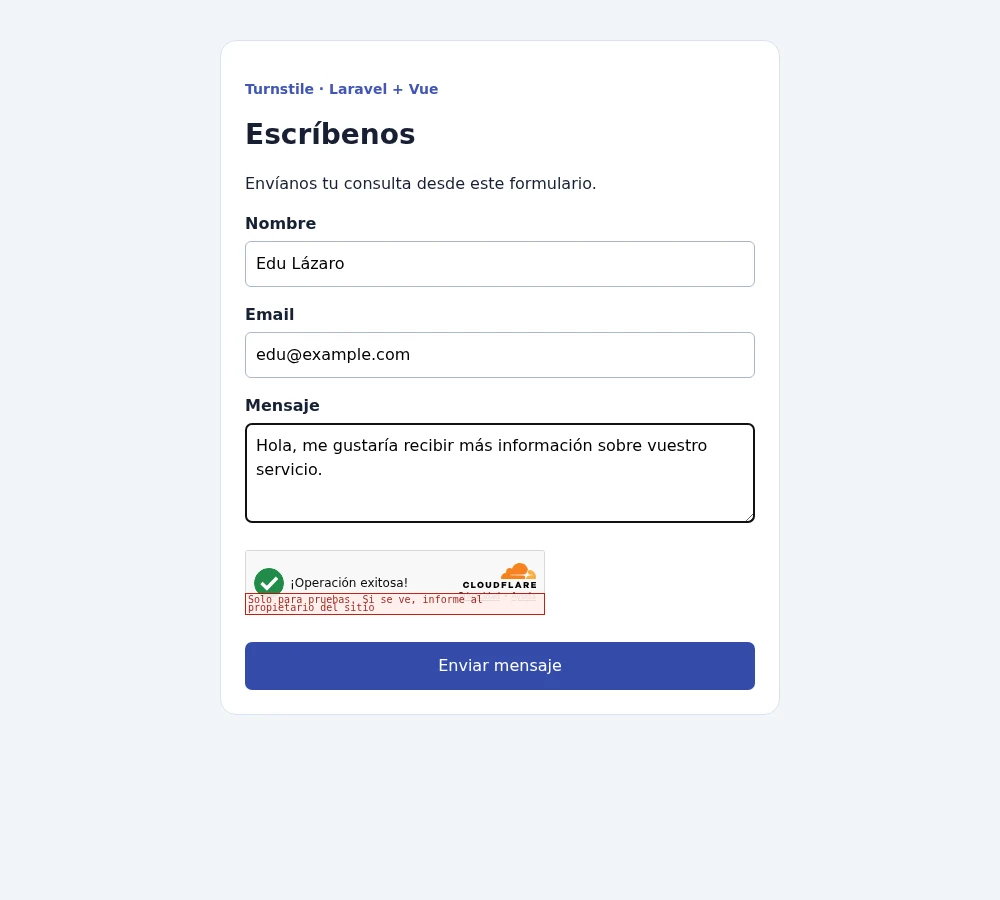
Instala las dependencias
La pieza que une ambos lados será Laracaptcha: trae un componente de Vue para Turnstile y una regla de validación para Laravel. Usaremos la versión 1.2 del paquete o posterior, que ya incluye los componentes de frontend.
Prepararemos Laravel 13, Vue 3 y el plugin de Vite. En una aplicación nueva, la instalación sería esta:
composer create-project laravel/laravel:^13.0 contacto-turnstile-vue
cd contacto-turnstile-vue
composer require edulazaro/laracaptcha:^1.2
npm install vue@^3.5
npm install -D @vitejs/plugin-vue@^6.0
Configura Turnstile
Elegiremos Turnstile como proveedor en .env. Para las primeras pruebas utilizaremos el par de claves públicas de Cloudflare que acepta comprobaciones de desarrollo. No necesitarás registrar el localhost en el panel para seguir este ejemplo:
CAPTCHA_DRIVER=turnstile
TURNSTILE_KEY=1x00000000000000000000AA
TURNSTILE_SECRET=1x0000000000000000000000000000000AA

CACHE_STORE=file
SESSION_DRIVER=file
MAIL_MAILER=log
MAIL_FROM_ADDRESS=web@example.com
MAIL_FROM_NAME="Mi aplicación"
CONTACT_RECIPIENT=contacto@example.com
Usaremos archivos para la sesión y la caché, de manera que este ejemplo no necesita tablas propias. Si tenías la configuración cacheada, actualízala con php artisan config:clear.
Prepara el correo de contacto
El resultado de una petición válida será un correo con la consulta. Configuraremos su destinatario en PHP y dejaremos el mensaje en el log mientras trabajamos. Así podremos distinguir entre un problema del formulario y un problema del servicio de correo.
Vamos a generar la clase y la vista de nuestro mensaje de contacto:
php artisan make:mail ContactMessage --view=mail.contact
Para organizar el correo, modifica app/Mail/ContactMessage.php. La clase permitirá al controlador crear el mensaje a partir de los datos que reciba de Vue:
<?php

namespace App\Mail;

use Illuminate\Mail\Mailable;
use Illuminate\Mail\Mailables\Address;
use Illuminate\Mail\Mailables\Content;
use Illuminate\Mail\Mailables\Envelope;

class ContactMessage extends Mailable
{
    public function __construct(
        public string $senderName,
        public string $senderEmail,
        public string $messageBody,
    ) {}

    public function envelope(): Envelope
    {
        return new Envelope(
            subject: 'Consulta desde la web',
            replyTo: [new Address($this->senderEmail, $this->senderName)],
        );
    }

    public function content(): Content
    {
        return new Content(text: 'mail.contact');
    }
}
La plantilla de texto estará en resources/views/mail/contact.blade.php y tendrá las siguientes líneas:
Nombre: {{ $senderName }}
Email: {{ $senderEmail }}

{{ $messageBody }}
Laravel leerá la dirección de recepción de config/contact.php, cuyo contenido será el siguiente:
<?php

return ['recipient' => env('CONTACT_RECIPIENT', 'contacto@example.com')];
La opción replyTo nos permite contestar al visitante manteniendo una dirección propia como remitente del mensaje.
Valida el formulario en Laravel
Vamos a separar la carga inicial y el envío en dos métodos. El primero entrega a Blade las opciones públicas del captcha; el segundo valida el JSON que mandará Vue. Genera ContactController y utiliza este contenido:
php artisan make:controller ContactController
<?php

namespace App\Http\Controllers;

use App\Mail\ContactMessage;
use EduLazaro\Laracaptcha\Facades\Captcha;
use EduLazaro\Laracaptcha\Rules\Captcha as CaptchaRule;
use Illuminate\Http\JsonResponse;
use Illuminate\Http\Request;
use Illuminate\Support\Facades\Mail;
use Illuminate\View\View;

class ContactController extends Controller
{
    public function create(): View
    {
        return view('contact', ['captcha' => Captcha::props()]);
    }

    public function store(Request $request): JsonResponse
    {
        $data = $request->validate([
            'name' => ['required', 'string', 'max:100'],
            'email' => ['required', 'email', 'max:254'],
            'message' => ['required', 'string', 'min:10', 'max:3000'],
            'captcha' => ['required', new CaptchaRule],
        ]);

        Mail::to(config('contact.recipient'))->send(new ContactMessage(
            $data['name'], $data['email'], $data['message'],
        ));

        return response()->json(['message' => 'Hemos recibido tu mensaje.']);
    }
}
Define las rutas
El componente enviará la consulta al mismo path que carga la página, utilizando POST. Conservaremos el middleware web y añadiremos un límite para los envíos. Registra las dos rutas en routes/web.php:
<?php

use App\Http\Controllers\ContactController;
use Illuminate\Support\Facades\Route;

Route::get('/contacto', [ContactController::class, 'create'])->name('contact.create');
Route::post('/contacto', [ContactController::class, 'store'])
    ->middleware('throttle:5,1')->name('contact.send');
Configura Vite para Vue
Vite necesita reconocer los archivos de Vue y resolver el componente de Laracaptcha. En vite.config.js podemos indicar el plugin y el alias de esta manera:
import { defineConfig } from 'vite';
import laravel from 'laravel-vite-plugin';
import vue from '@vitejs/plugin-vue';

export default defineConfig({
    plugins: [
        laravel({ input: ['resources/js/app.js'], refresh: true }),
        vue(),
    ],
    resolve: {
        alias: {
            '@laracaptcha': new URL('./vendor/edulazaro/laracaptcha/resources/js', import.meta.url).pathname,
        },
    },
});
Con @laracaptcha accederemos a los componentes que Composer ha colocado en vendor. Las dependencias de npm se limitan a Vue y las herramientas de compilación.
Monta el formulario en la vista
Crearemos resources/views/contact.blade.php como página del formulario. Un elemento raíz contendrá las opciones públicas y el endpoint para Vue:
<!doctype html>
<html lang="es">
<head>
    <meta charset="utf-8">
    <meta name="viewport" content="width=device-width, initial-scale=1">
    <title>Formulario de contacto</title>
    <link rel="stylesheet" href="{{ asset('contacto.css') }}">
    <meta name="csrf-token" content="{{ csrf_token() }}">
    @vite('resources/js/app.js')
</head>
<body>
<div id="contact-app"
    data-captcha="{{ json_encode($captcha) }}"
    data-endpoint="{{ route('contact.send') }}"></div>
</body>
</html>
En resources/js/app.js, utilizaremos createApp para leer esos datos y montar Vue:
import { createApp } from 'vue';
import ContactForm from './ContactForm.vue';

const element = document.getElementById('contact-app');

createApp(ContactForm, {
    captcha: JSON.parse(element.dataset.captcha),
    endpoint: element.dataset.endpoint,
}).mount(element);
Construye el formulario con Vue
En el componente resources/js/ContactForm.vue usaremos reactive para los datos y ref para el estado del envío. La respuesta del widget llegará a form.captcha a través de v-model, igual que sucede con los campos del formulario:
<script setup>
import { reactive, ref } from 'vue';
import { Captcha } from '@laracaptcha/vue';

const props = defineProps({ captcha: Object, endpoint: String });
const form = reactive({ name: '', email: '', message: '', captcha: '' });
const errors = ref({});
const notice = ref('');
const busy = ref(false);
const captchaWidget = ref(null);

async function submit() {
    busy.value = true;
    errors.value = {};
    notice.value = '';

    try {
        const response = await fetch(props.endpoint, {
            method: 'POST',
            headers: {
                Accept: 'application/json',
                'Content-Type': 'application/json',
                'X-CSRF-TOKEN': document.querySelector('meta[name="csrf-token"]').content,
            },
            body: JSON.stringify(form),
        });
        const result = await response.json();

        if (!response.ok) {
            errors.value = result.errors ?? { form: ['No se ha podido enviar. Espera un momento y prueba de nuevo.'] };
            return;
        }

        notice.value = result.message;
        Object.assign(form, { name: '', email: '', message: '' });
    } catch {
        errors.value = { form: ['No se pudo completar la petición. Comprueba tu conexión antes de volver a intentarlo.'] };
    } finally {
        busy.value = false;
        captchaWidget.value?.reset();
        form.captcha = '';
    }
}
</script>

<template>
    <main>
        <p class="eyebrow">Turnstile · Laravel + Vue</p>
        <h1>Escríbenos</h1>
        <p>Envíanos tu consulta desde este formulario.</p>
        <p v-if="notice" class="success" role="status">{{ notice }}</p>
        <p v-if="errors.form" class="error" role="alert">{{ errors.form[0] }}</p>

        <form @submit.prevent="submit">
            <label for="name">Nombre</label>
            <input id="name" v-model="form.name" required maxlength="100" autocomplete="name">
            <p v-if="errors.name" class="error">{{ errors.name[0] }}</p>

            <label for="email">Email</label>
            <input id="email" v-model="form.email" type="email" required maxlength="254" autocomplete="email">
            <p v-if="errors.email" class="error">{{ errors.email[0] }}</p>

            <label for="message">Mensaje</label>
            <textarea id="message" v-model="form.message" required minlength="10" maxlength="3000"></textarea>
            <p v-if="errors.message" class="error">{{ errors.message[0] }}</p>

            <div class="captcha">
                <Captcha v-bind="captcha" v-model="form.captcha" ref="captchaWidget" language="es"
                    @error="errors = { captcha: ['No se pudo cargar la comprobación. Recarga la página.'] }" />
                <p v-if="errors.captcha" class="error">{{ errors.captcha[0] }}</p>
            </div>
            <button :disabled="busy || !form.captcha">{{ busy ? 'Enviando…' : 'Enviar mensaje' }}</button>
        </form>
    </main>
</template>
v-bind="captcha" transmite al widget las opciones recibidas desde Laravel. La clave secreta no forma parte de esas opciones: permanece en el servidor y se utiliza al verificar el token.
Cuando Laravel responde con errores, Vue los recoge del objeto errors. El bloque finally reinicia el widget después de cada intento y borra el token anterior. También se ejecuta tras un envío correcto, por lo que el formulario puede utilizarse varias veces sin conservar una respuesta consumida.
Añade los estilos
El componente utilizará una hoja CSS compartida con la vista. Guarda estos estilos en public/contacto.css; puedes cambiarlos después sin tocar el funcionamiento de Turnstile:
* { box-sizing: border-box; }
body { margin: 0; background: #f2f5f9; color: #172033; font: 16px/1.5 system-ui, sans-serif; }
main { width: min(560px, calc(100% - 32px)); margin: 40px auto; padding: 24px; background: white; border: 1px solid #dce3ed; border-radius: 16px; }
h1 { margin: 4px 0 12px; font-size: 28px; }
.eyebrow { color: #4255b5; font-weight: 700; font-size: 14px; }
label { display: block; margin: 16px 0 5px; font-weight: 600; }
input, textarea { width: 100%; padding: 10px; border: 1px solid #aab6c7; border-radius: 6px; font: inherit; }
textarea { min-height: 100px; resize: vertical; }
.captcha { margin: 20px 0; }
button { width: 100%; padding: 12px; color: white; background: #344caa; border: 0; border-radius: 7px; font: inherit; cursor: pointer; }
button:disabled { opacity: .6; cursor: wait; }
.error { color: #a31521; }
.success { padding: 10px; background: #e5f5eb; color: #195e35; }
@media (max-width: 420px) { main { width: calc(100% - 16px); padding: 12px; margin: 16px auto; } }
Prueba el formulario
Compila Vue y abre la página de contacto con Laravel en marcha. En la pestaña de red del navegador podrás ver el POST a /contacto y la respuesta JSON. Si todo va bien, aparecerá la confirmación y los campos quedarán vacíos.
Para preparar los assets y servir la página:
npm run build
php artisan serve
Puedes seguir los correos de prueba con este comando:
tail -f storage/logs/laravel.log
Prepara Turnstile para producción
Para publicar utiliza el widget registrado para tu web y cambia las claves de desarrollo. También puedes asociar Turnstile a la acción contact, pasándola en las props de Vue y exigiéndola desde la regla de Laravel.
En create, prepara las props de Vue con esa acción:
Captcha::props(action: 'contact')
Para exigir la misma acción, cambia la regla del campo captcha:
CaptchaRule::make(action: 'contact')
Mantén la configuración inicial mientras utilices las claves de pruebas: ese par no permite verificar la acción propia de tu widget de producción.
Revisa la configuración del servidor
Para utilizar la página públicamente, registra sus claves reales y configura el transporte de correo. Si quieres comprobar el hostname que acepta Laravel, utiliza esta opción:
CAPTCHA_HOSTNAMES=ejemplo.com,www.ejemplo.com
Activa esta comprobación con tus hostnames reales, evitando los valores del ejemplo. Según la guía de validación de Turnstile, cada token permite una verificación y dura cinco minutos. Vue solo necesita las opciones públicas.
Cuando pases a SMTP u otro proveedor, actualiza MAIL_MAILER y sus opciones. Si decides encolar las consultas, la petición inicial debe validar Turnstile antes de crear ese trabajo.
Comprueba la validación con tests
Podemos probar la recepción del JSON sin resolver Turnstile en cada ejecución. Captcha::fake() acepta el token durante el test y Captcha::fake(false) fuerza un fallo. Esta simulación no debe entrar en el código de la aplicación.
Podemos preparar el archivo de prueba desde la consola:
php artisan make:test ContactFormTest --phpunit
El ejemplo utiliza estas importaciones y un método de test, que debes incorporar a la clase generada:
use App\Mail\ContactMessage;
use EduLazaro\Laracaptcha\Facades\Captcha;
use Illuminate\Support\Facades\Mail;

public function test_contact_form_sends_a_verified_message(): void
{
    Captcha::fake();
    Mail::fake();

    $this->postJson('/contacto', [
        'name' => 'Edu',
        'email' => 'edu@example.com',
        'message' => 'Una consulta de prueba para el formulario.',
        'captcha' => 'test-token',
    ])->assertOk();

    Mail::assertSent(ContactMessage::class);
}
Prueba el archivo mediante php artisan test --filter=ContactFormTest. Conviene incorporar casos que rechacen respuestas vacías, fallidas y reutilizadas sin enviar mensajes.
Finalizando
Con esto puedes integrar Turnstile en un formulario Vue servido por Laravel. Hemos utilizado fetch para que resulte sencillo llevarlo a una página existente. Si tu aplicación ya usa Inertia, puedes conservar el componente de Laracaptcha y enviar el campo captcha mediante sus herramientas de formularios.
-
Turnstile con Blade: Cómo integrar Turnstile en Laravel.
-
Turnstile con Livewire: Cómo integrar Turnstile en Laravel con Livewire.
Esto ha sido todo. ¡Espero que te resulte útil!
